
这一页讲的是:怎么把具体内容加到某个子屏幕里。
如果你只是第一次尝试,建议先从“给一个子屏幕加一张图片”开始,最容易理解。
第一步,先选中目标子屏幕
先选中你要添加素材的那个子屏幕。
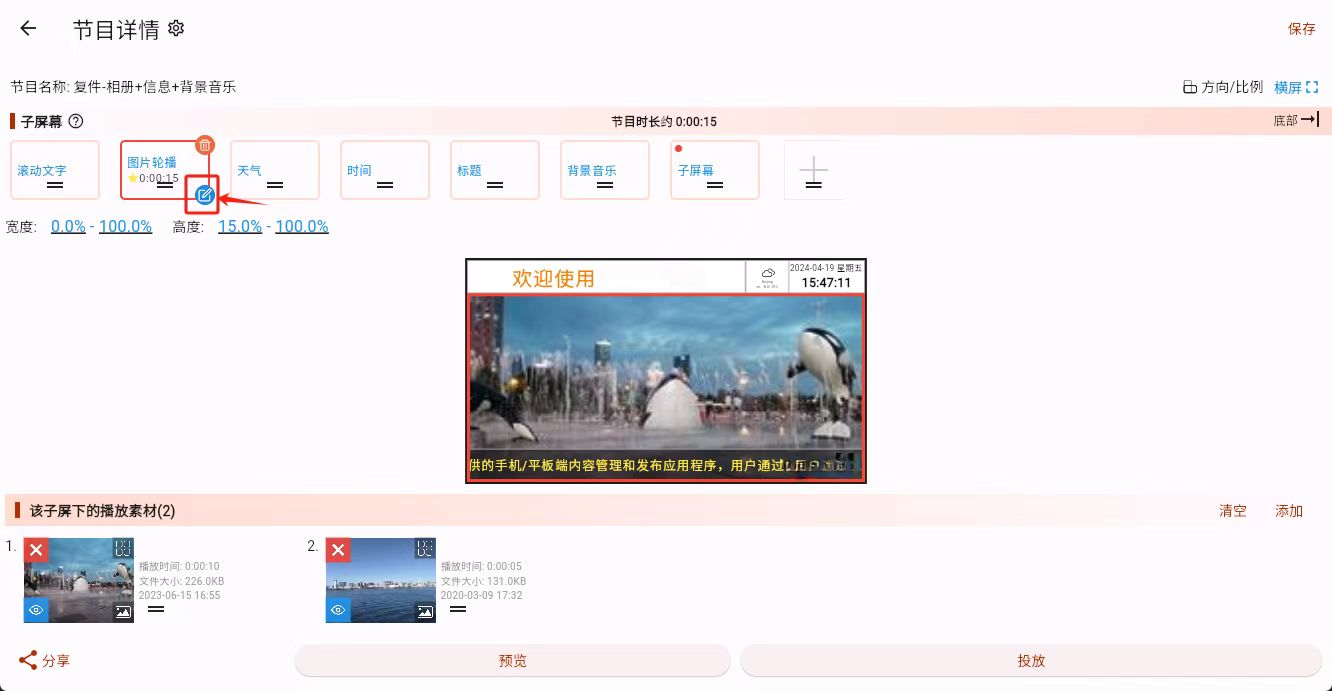
如果没有先选中子屏幕,后面的素材可能会加错位置。
第二步,点击添加素材
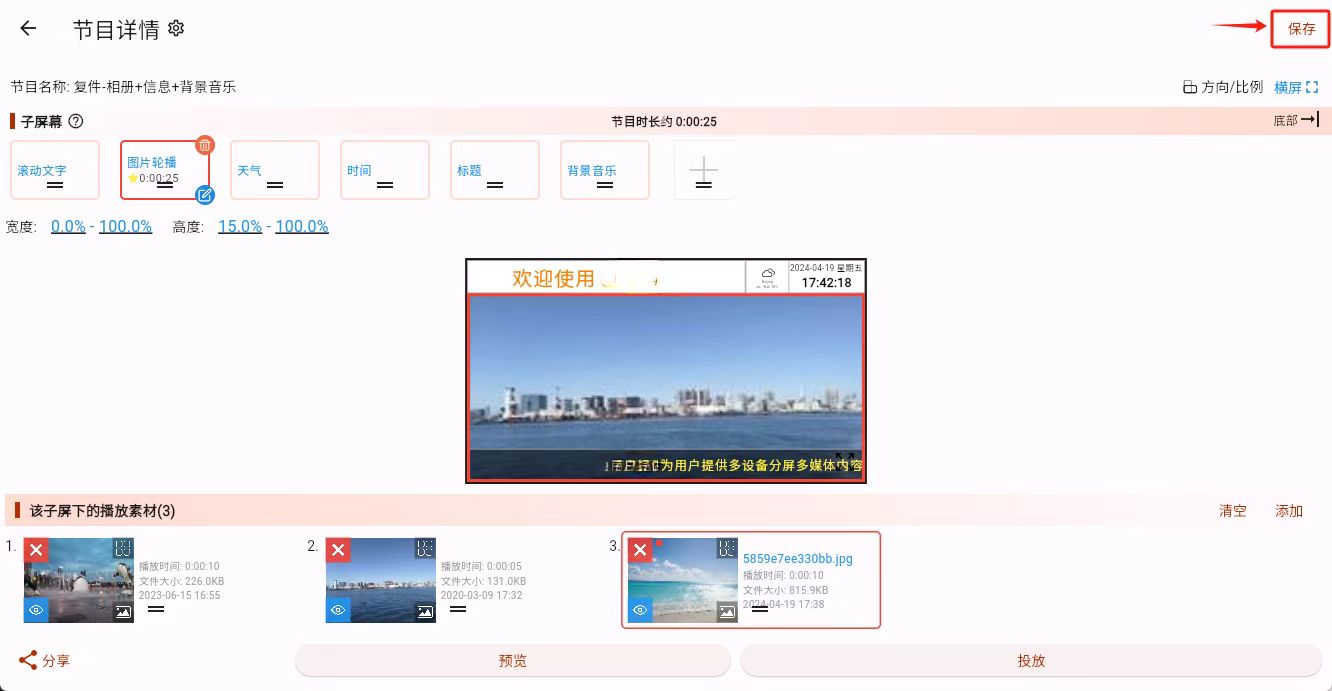
素材编辑区域集中在节目编辑界面的底部。点击该区域右上角的添加按钮。

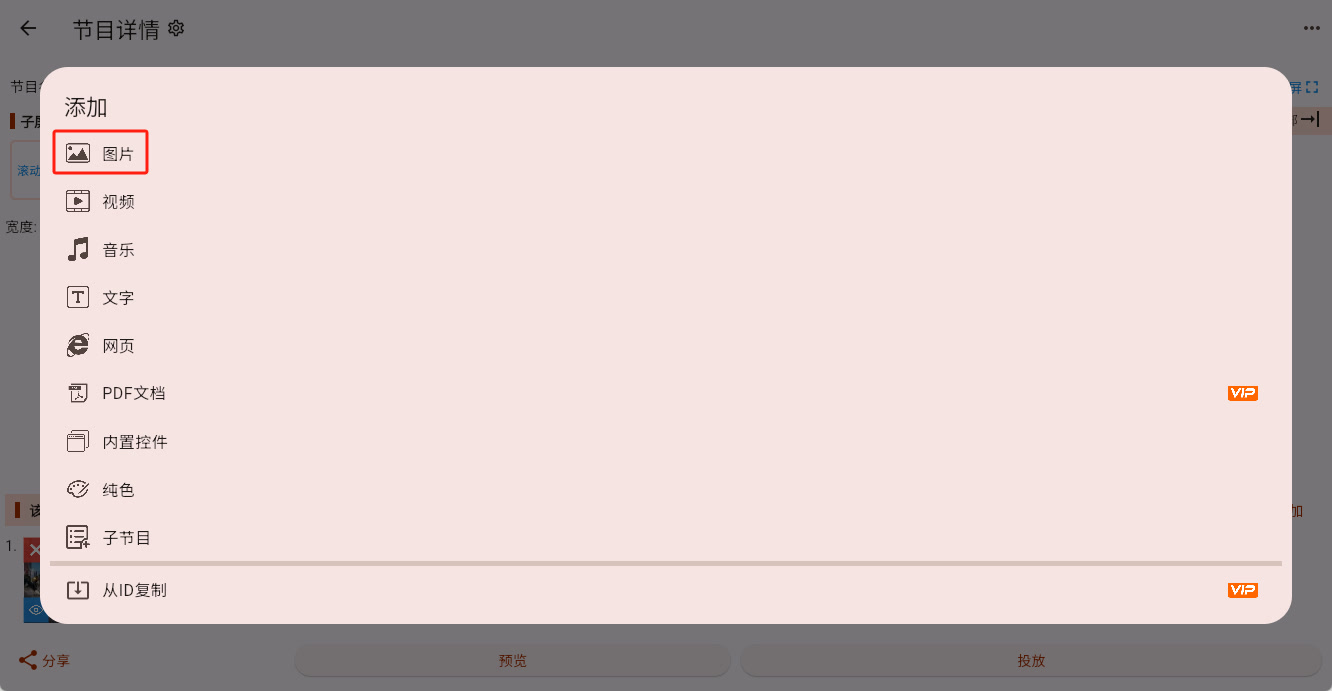
第三步,选择素材类型
这里以“再添加一个图片”为例。
在弹出的对话框中选择“图片”。
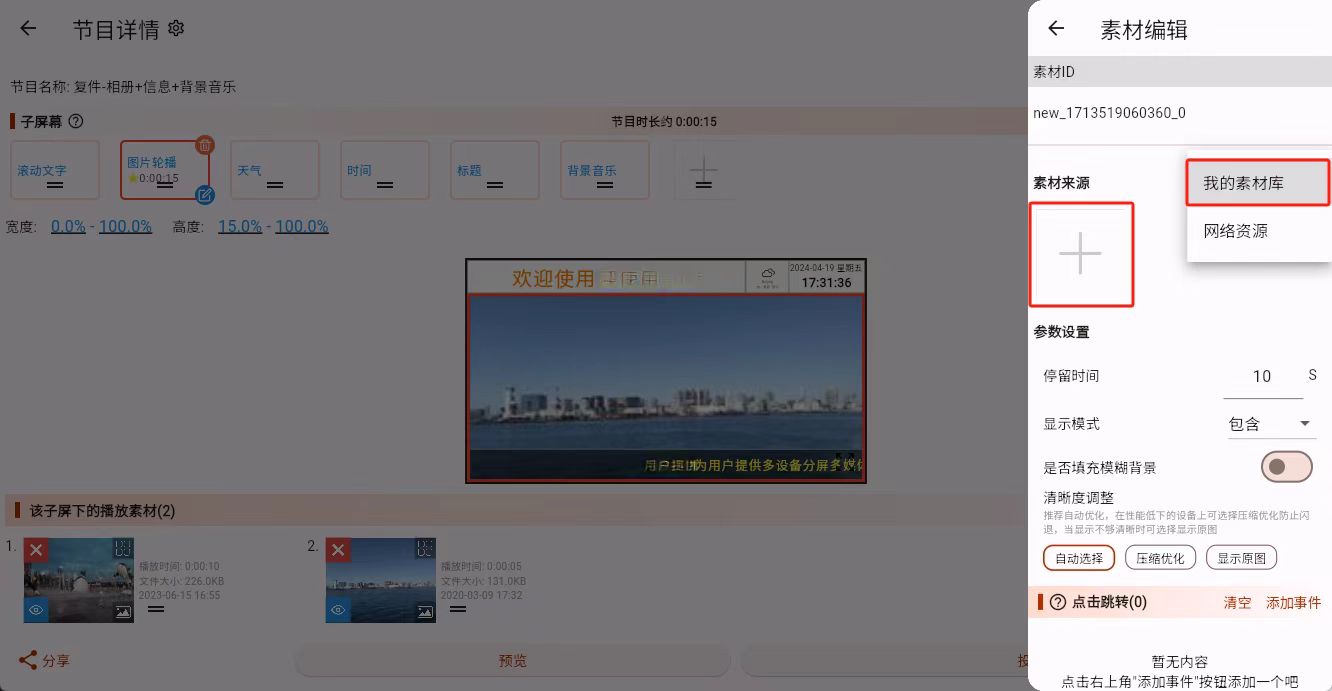
第四步,选择素材来源
右侧会弹出素材选择窗口。默认通常是从在线“我的素材库”中选择。
如果你要选择自己电脑或手机里的图片,也可以先点击“上传”,把本地文件上传到素材库后再选。
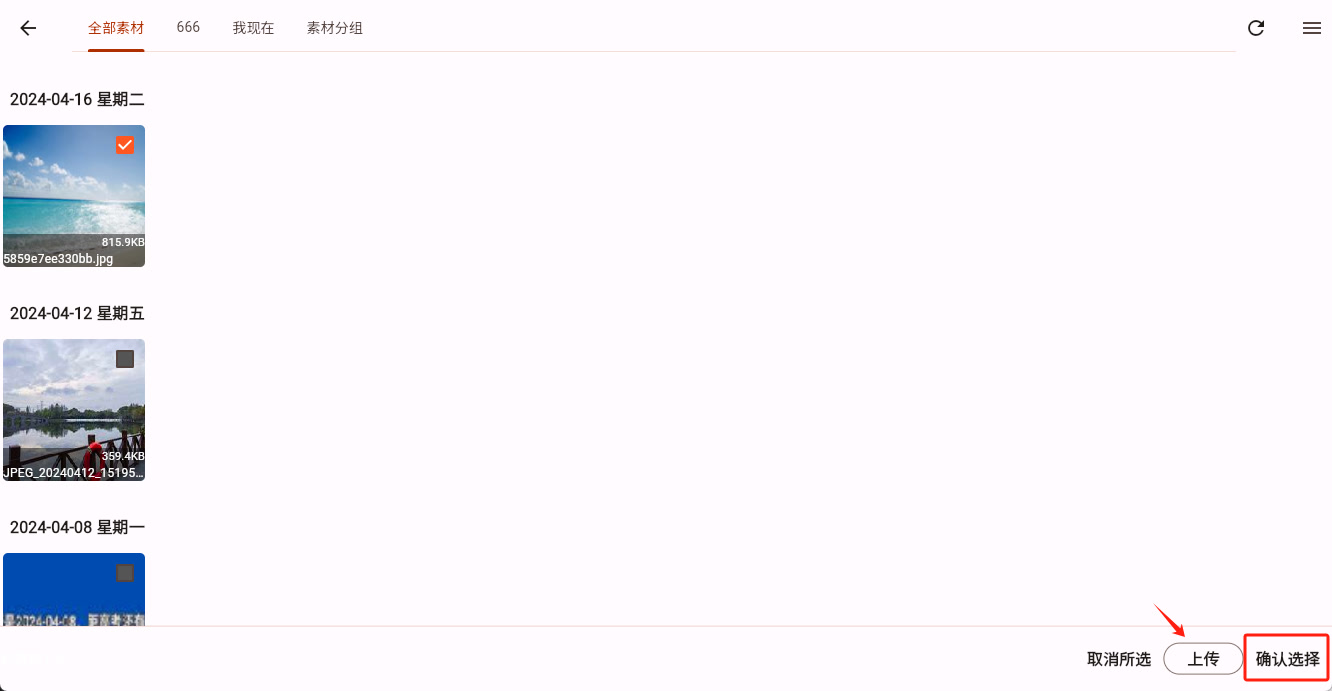
选好素材之后,点击“确认选择”即可。
第五步,保存改动
回到节目编辑主界面后,只要节目有改动,就会出现保存按钮。点击保存按钮,才算真正把这次新增素材的操作保存下来。
什么情况算成功
如果你已经看到素材出现在目标子屏幕里,并且保存按钮消失或保存成功提示出现,就说明这次素材添加已经成功了。
接下来你可以继续:
- 再添加更多素材,让它轮播
- 点击某个素材继续调整它的参数
- 换一种素材类型继续尝试