
这页讲的是:为什么有些设备明明装好了显示端,仍然不能稳定开机自启,以及普通用户和技术用户分别该怎么处理。
先看结论
最短答案是:
- 显示端 APP 本身支持开机自启
- 但很多电视、盒子、广告机系统会限制第三方应用自启动
- 遥控器“关机”通常只是待机,再次打开属于唤醒,不一定会重新触发开机自启
所以“安装了显示端”并不一定等于“任何情况下都会自动启动”。
如果你希望尽量稳定实现开机自启,推荐优先按下面顺序处理:
- 先和电视、广告机、盒子厂商确认,是否支持出厂设置自启动或默认桌面
- 如果系统支持,将显示端设置为默认桌面(Launcher)
- 如果你有 Android 调试经验,再考虑用 ADB 方式处理
小白用户最推荐的做法
如果你不是技术人员,最推荐的是前两种:
- 方案一:让厂商直接设置 这是最省事、最稳妥的方式。很多设备厂商本身就支持定制开机启动逻辑。
- 方案二:把显示端设置为默认桌面 这样设备每次进入桌面时,会优先进入显示端,而不是系统原生桌面。
如果你只是普通门店用户、运营人员或实施人员,不建议一上来就看 ADB 命令。
为什么明明支持自启,实际却不一定生效
常见原因主要有两个:
- 系统限制 很多电视或盒子为了用户体验,会禁止第三方应用自动启动。
- 待机不等于重启 大多数电视按遥控器关机键后,只是待机;再次打开时属于唤醒,而不是完整重启,因此不一定重新触发自启动流程。
什么时候才需要看下面的高级方法
只有在下面这些条件同时满足时,才建议继续看 ADB 方法:
- 你的设备是 Android 电视盒子、Android 电视、开发板等安卓设备
- 你知道怎么进入开发者模式
- 你会基本的命令行操作
- 你能接受因操作失误导致桌面异常、黑屏、需要恢复出厂设置的风险
如果你不满足这些条件,建议停止在这里,优先联系厂商或客服协助处理。
高级方法:通过 ADB 处理默认桌面
下面的方法只适合有 Android 调试经验的用户,而且不同品牌、不同系统的设备,菜单路径、包名、权限都可能不同。
下面的示例以安卓盒子为例,电视或专用 Android 开发板的思路类似,但不能保证每台设备都能直接照抄。
第一步,准备 ADB 工具
ADB 是 Android 开发工具包的一部分。如果装过 Android Studio,通常已经自带;也可以单独安装。
官方页面: https://developer.android.google.cn/studio/releases/platform-tools?hl=zh-cn
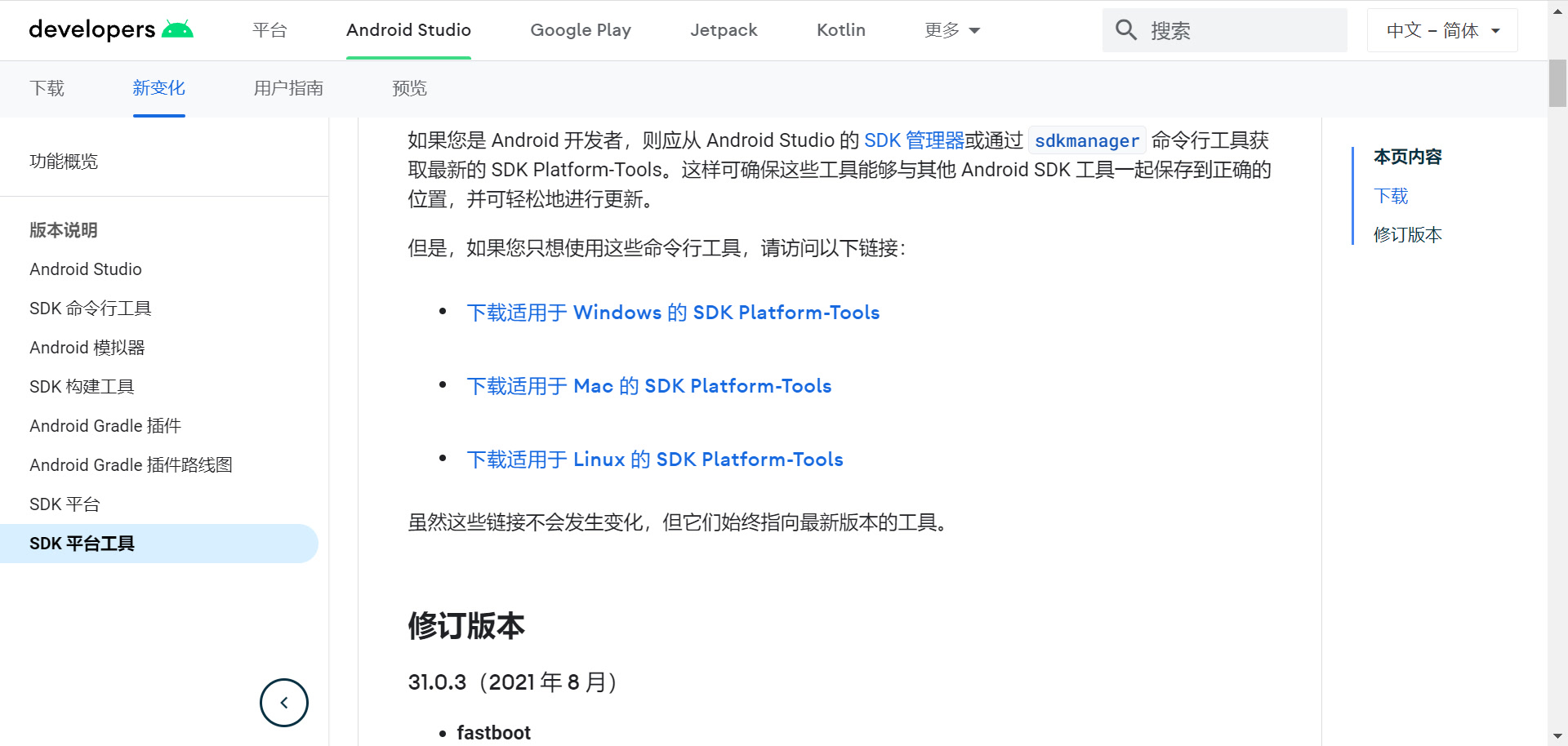
下载并解压到你习惯保存的位置,然后把该目录加入系统环境变量 PATH,这样才能在 PowerShell 或 CMD 中直接执行 adb。
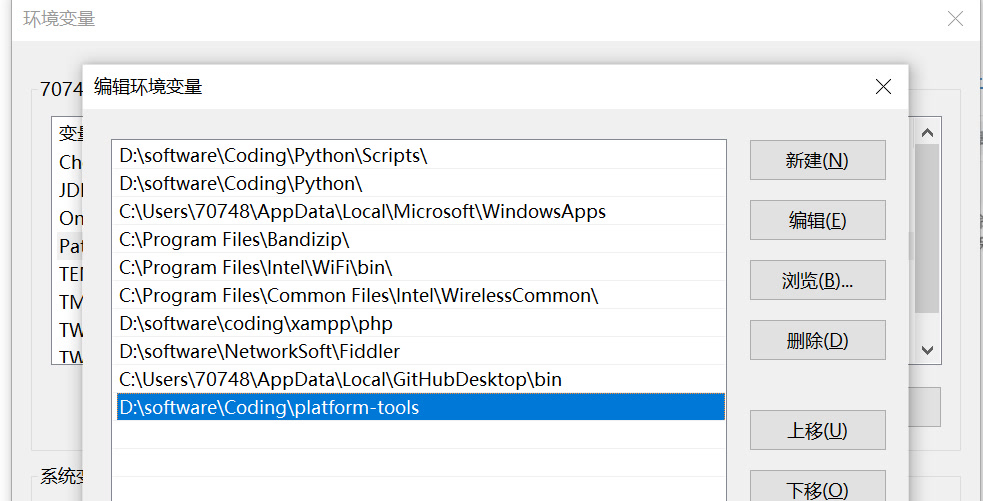
安装完成后,可先执行:
adb如果命令能正常输出版本信息,就说明 ADB 已经可用。
第二步,确认设备 IP,并开启 ADB 调试
先在设备网络设置里找到当前 IP 地址。
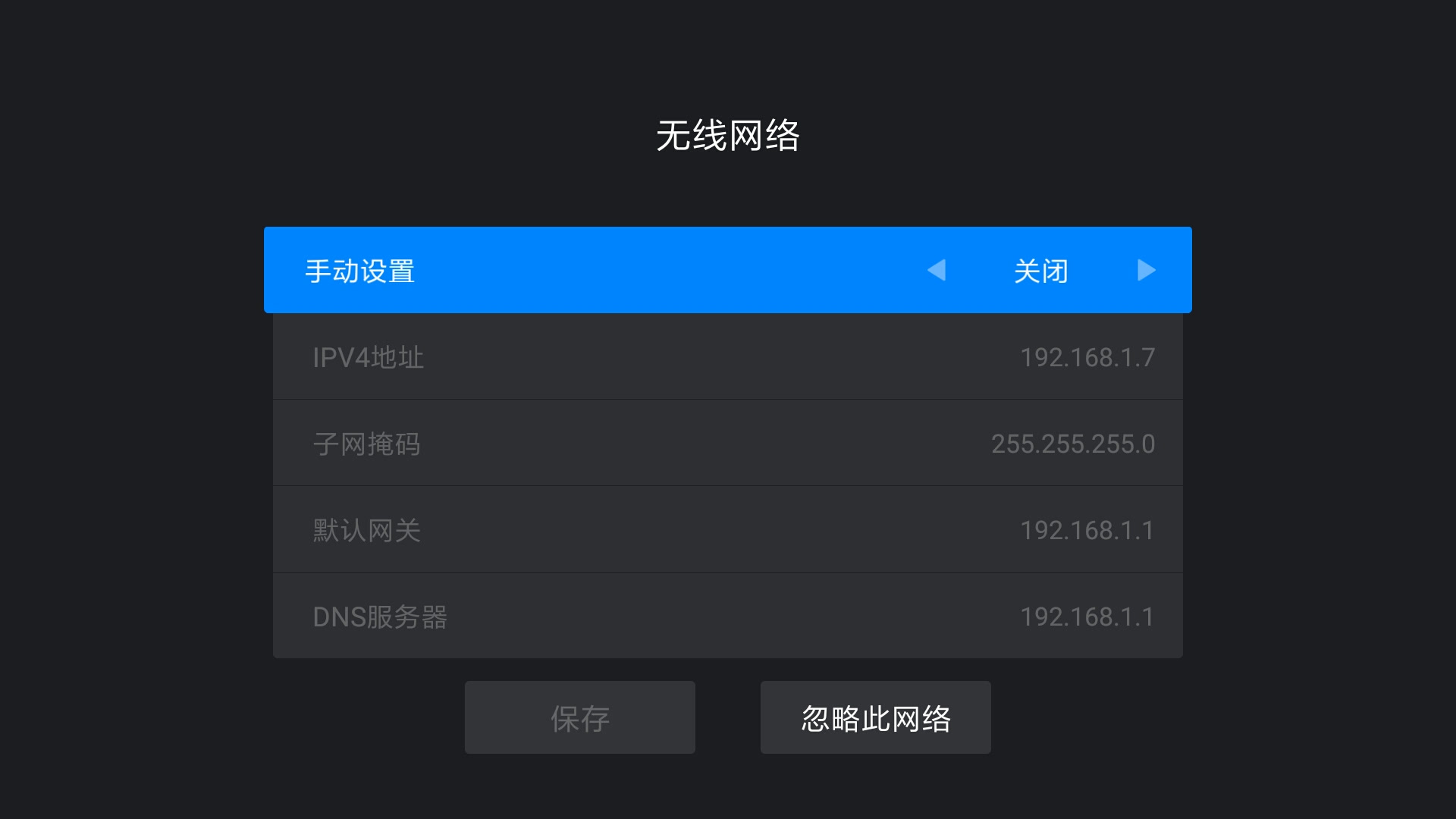
然后在设备里打开开发者模式和 ADB 调试选项。不同品牌路径不同,下面仍以常见安卓盒子为例:
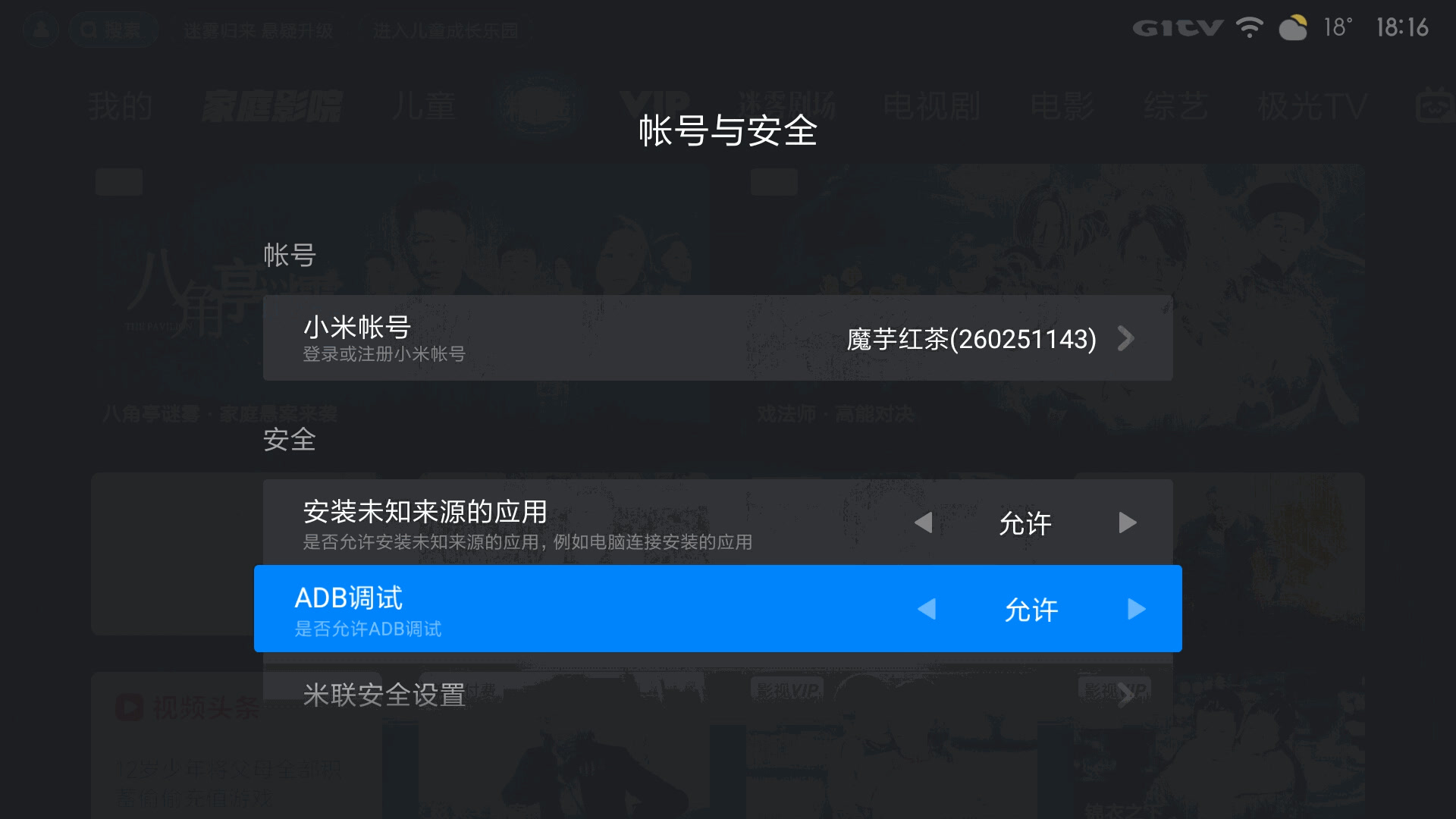
通常做法是:
- 在设备“产品型号”页面连续点击 OK 键若干次,开启开发者模式
- 再到“帐号与安全”或类似页面中打开 ADB 调试
第三步,通过 ADB 连接设备
在命令行中执行:
adb connect 192.168.1.7其中 192.168.1.7 需要替换成你自己设备的实际 IP 地址。
如果电视或盒子弹出“是否允许调试”的提示,一定要确认授权,否则虽然看起来连接上了,后面的命令也可能无法真正执行。
你可以继续用下面命令确认连接状态:
adb devices如果设备列表里出现你的设备地址,并显示为 device,说明连接正常。
第四步,确认显示端已经安装好
在做任何桌面替换、默认桌面处理前,务必先确认本软件显示端已经正确安装,并且你已经验证过它至少能正常打开。
这一点非常重要。
如果你在没有可用替代桌面的情况下就处理系统原生桌面,可能会导致设备进入黑屏或无法正常返回桌面。
第五步,处理系统默认桌面
在部分安卓设备上,技术用户会通过 ADB 禁用或移除系统原生桌面,让设备回到显示端或其他已安装的桌面。
例如某些小米盒子场景里,可能会看到类似命令:
adb shell pm uninstall --user 0 com.mitv.tvhome请务必注意:
- 这个包名只是某一类设备的示例,不同品牌设备绝对不一样
- 在执行前,必须先确认替代桌面已经可用
- 执行后设备可能会短暂黑屏几秒
- 如果处理失败,可能需要恢复出厂设置
有些用户也会尝试:
adb shell pm disable xxx但这通常取决于设备权限,很多设备可能需要更高权限才能成功。
如果操作中出问题怎么办
如果你在高级方法里折腾过程中出现异常,例如:
- 设备黑屏
- 回不到桌面
- 无法正常进入系统
那么优先联系设备厂商、售后或客服协助处理。
如果你本身具备 Android 调试经验,也可以尝试进入恢复模式进行恢复出厂设置,但这已经属于更高风险的恢复操作,不建议普通用户自行尝试。
小白用户最后只需要记住这一句
想稳定实现开机自启,最优先的不是折腾命令,而是:
优先让设备厂商或系统层面把显示端设为默认桌面或开机启动项。