
如果你的设备不能连接公网,或者节目和素材必须保存在单位自己的内网中,同时又需要统一管理多台设备,那么优先使用这种方式。
可以把它理解成:把联网投放的管理能力搬到你自己的局域网里。一台装有管理端的电脑,充当你内网里的本地管理中心,所有显示端都连这台电脑,而不是连公网服务器。
开始前请先确认:
- 显示端已经安装完成
- 你有一台准备长期放在内网中的电脑来运行管理端
- 这台电脑和显示端处于同一个局域网
- 私有部署不能使用 Web 管理端,必须使用 APP 版管理端
请先确保管理端 APP 已安装完成;如果还没有安装包,请从当前下载或分发渠道获取对应版本。下面以 Windows 版管理端为例,Linux 和 macOS 版操作类似。
第一步,打开管理端,并允许本地服务运行
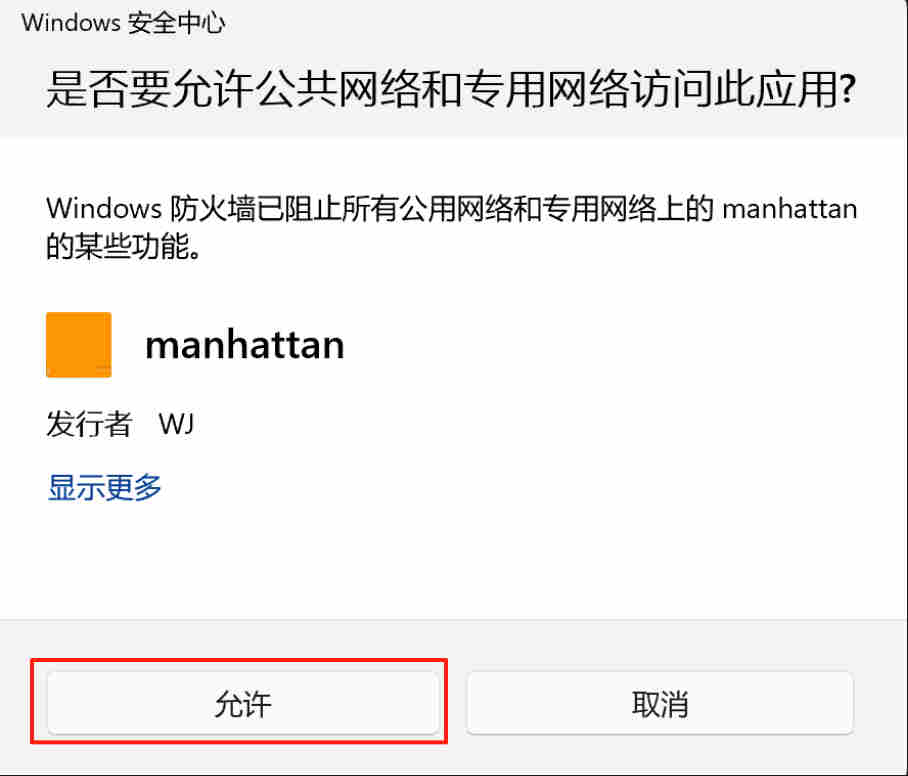
在 Windows 上双击 manhattan.exe 打开管理端。如果有以下窗口弹出,请务必点击"允许"按钮。
第二步,开启本地管理服务
切换到"本地管理"标签。如果图标不是绿色的"正在运行"状态,请点击开启。 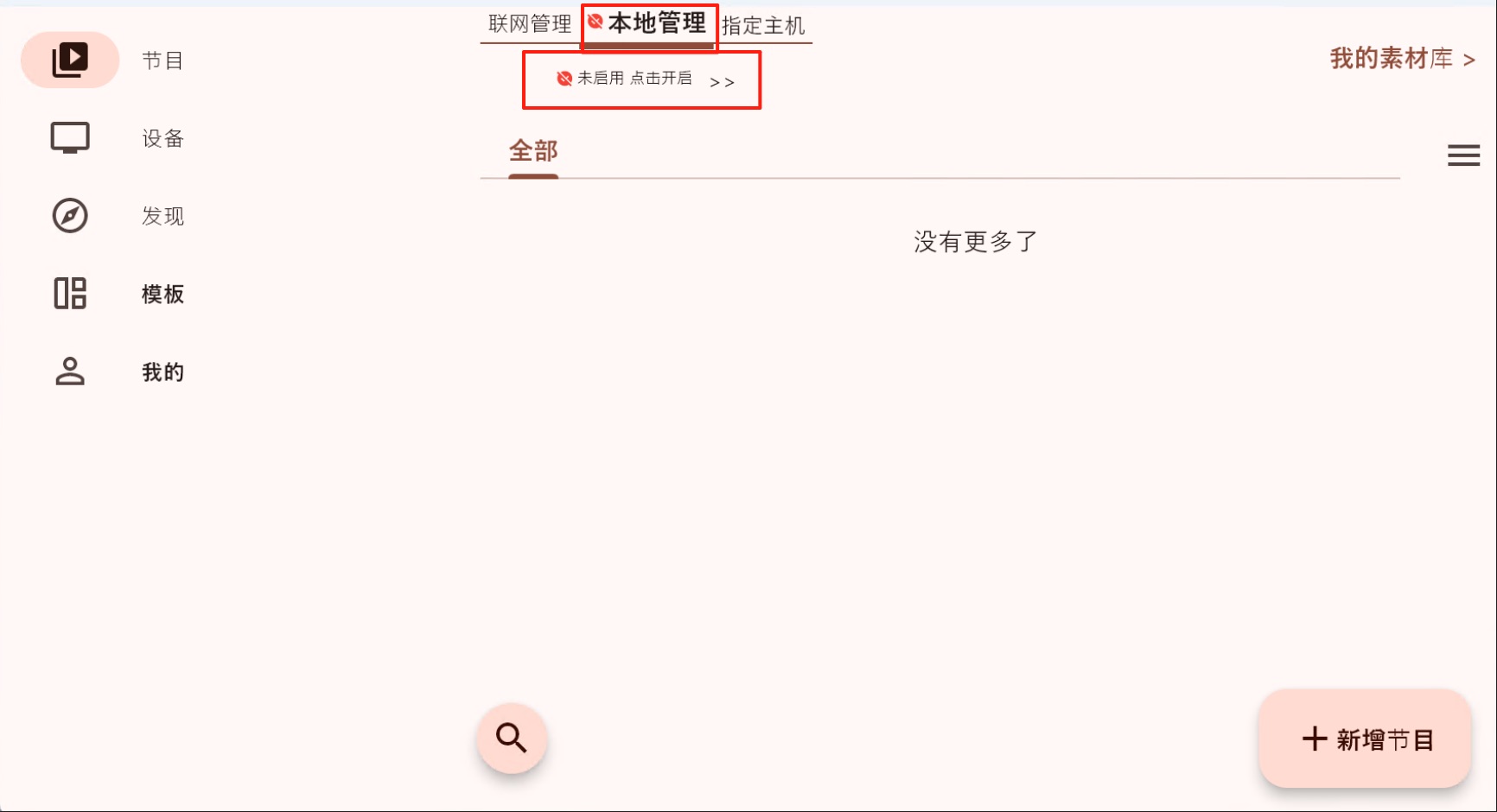
开启后,将会显示绿色的正在运行图标。 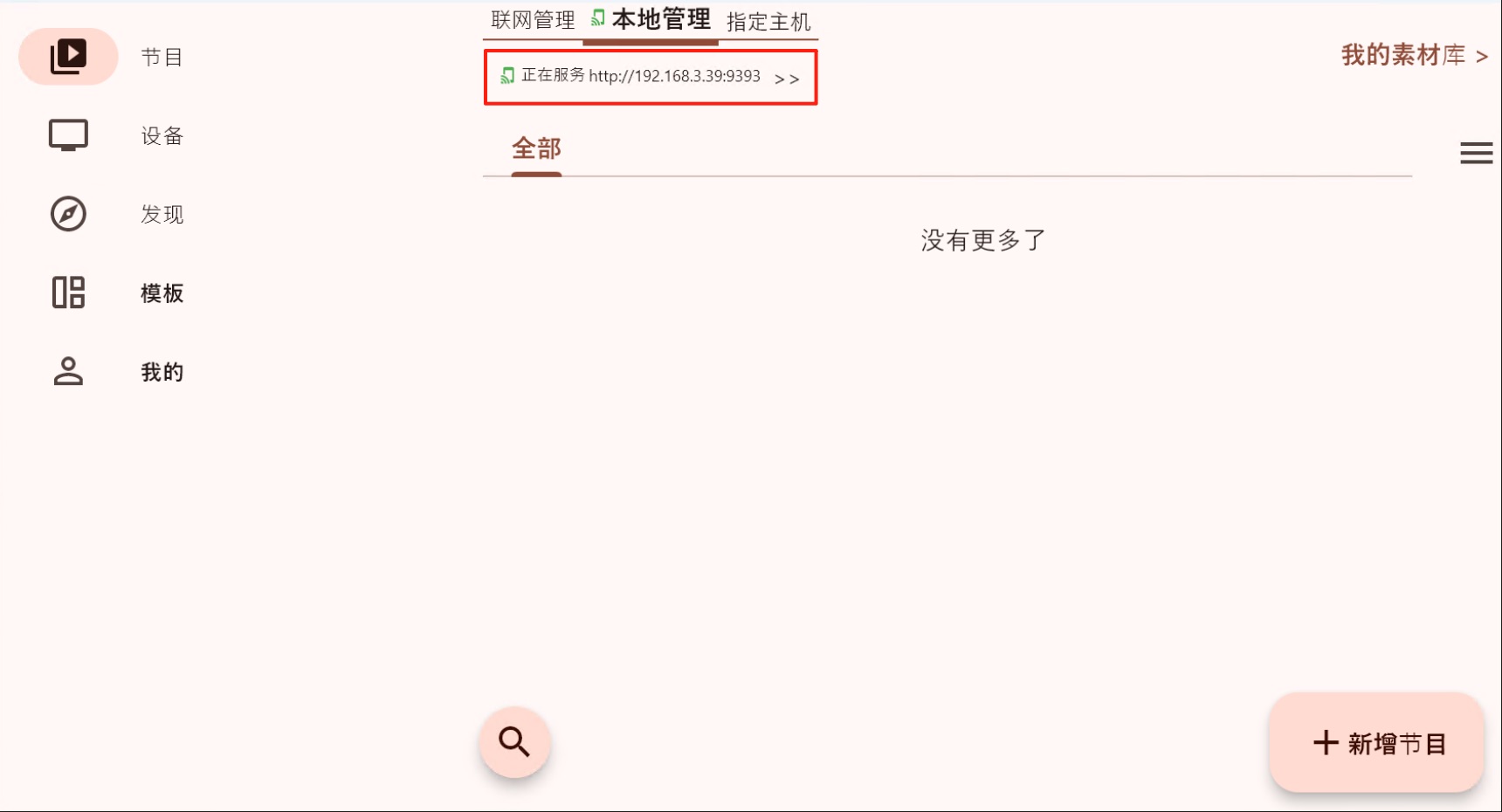
第三步,让显示端连接这台本地管理端
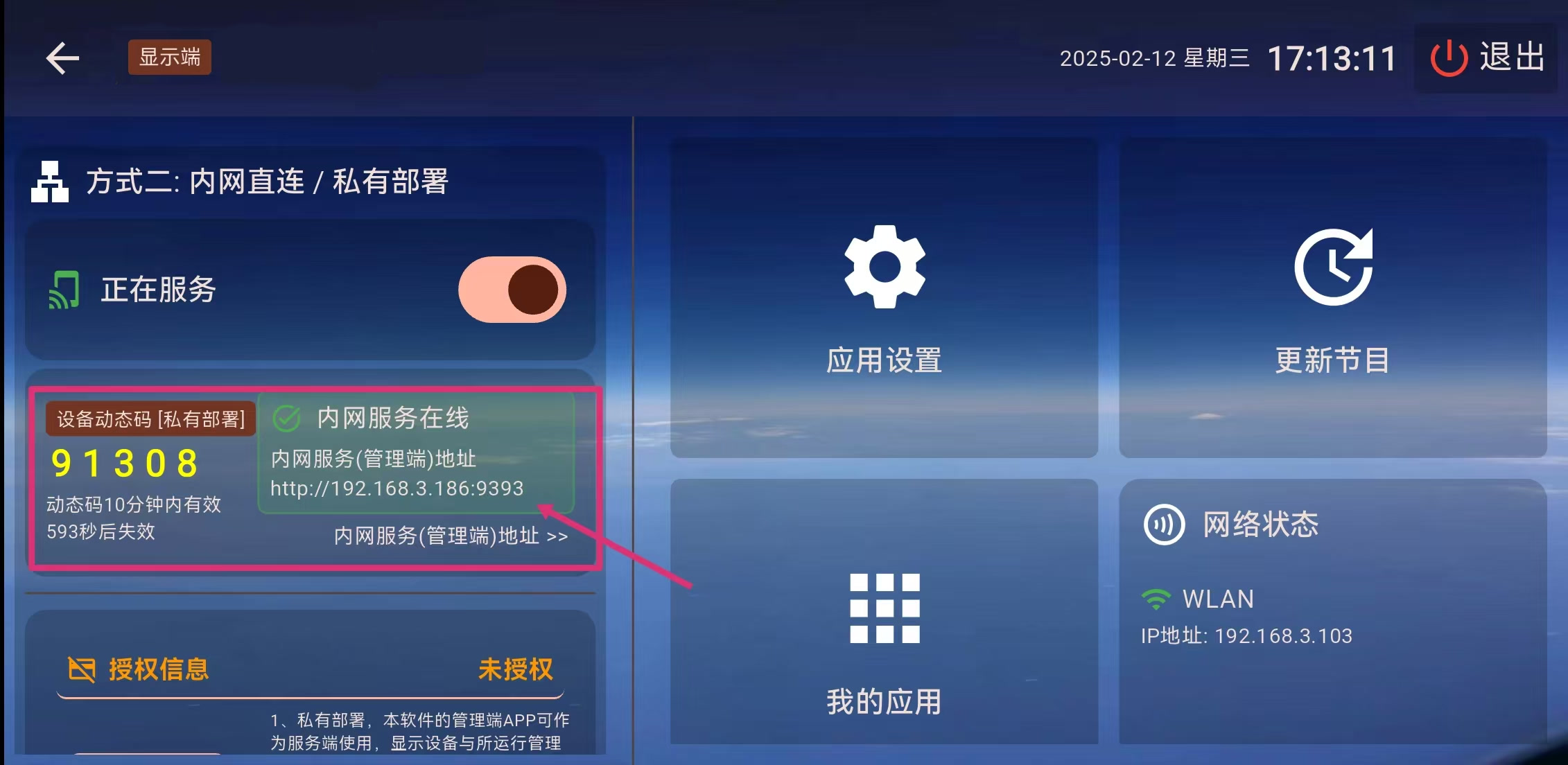
开启后,管理端会显示自己的 IP 地址。接下来去显示端上配置这个地址。
正常情况下,如果显示端和管理端电脑处于同一个局域网,打开显示端蓝色主界面后,会自动发现管理端并完成配置;如果自动发现失败,则需要手动输入管理端的 IP 地址,这样显示端才能连接上管理端并同步节目。
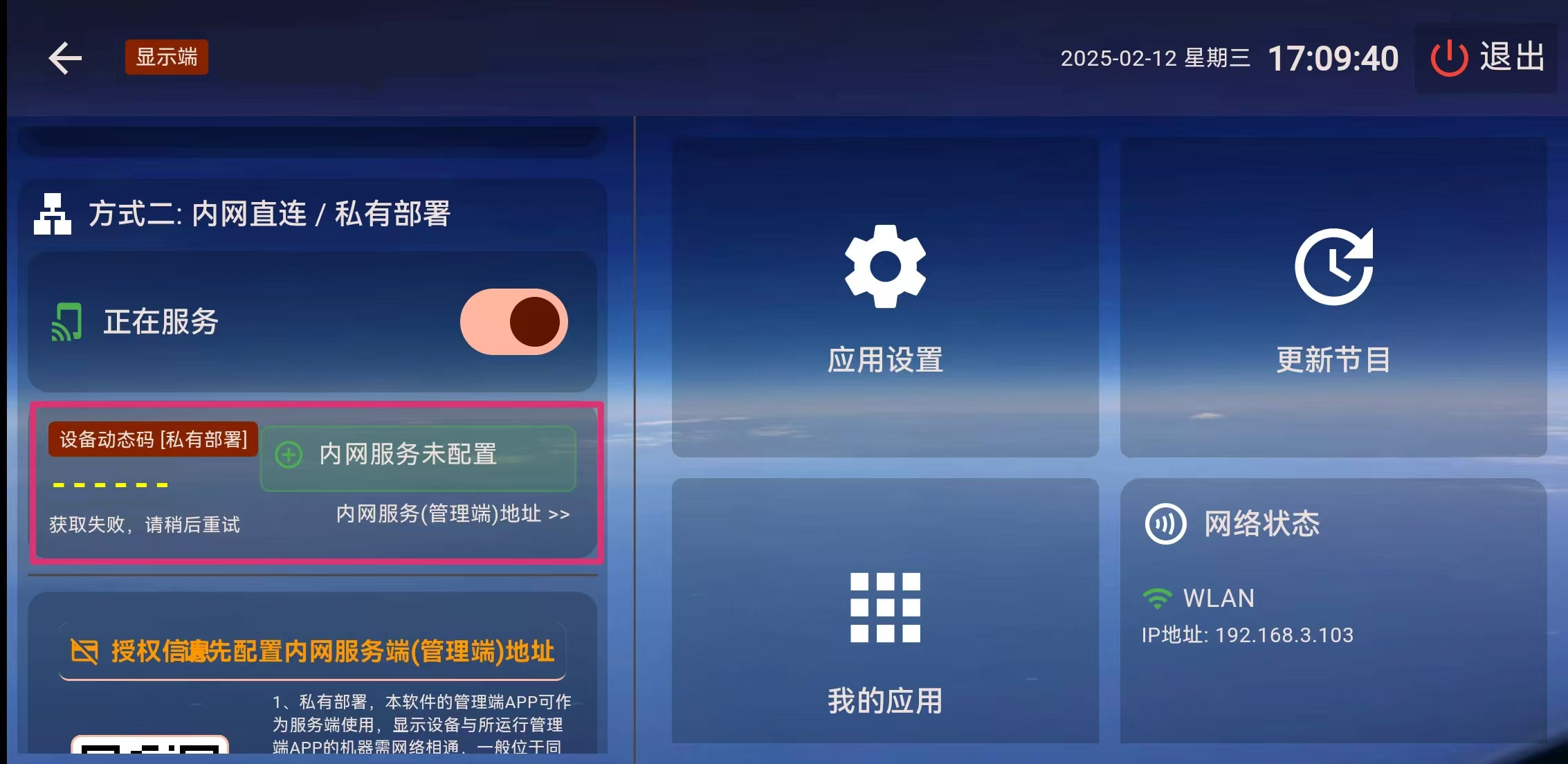
输入管理端的 IP 地址,然后点击确认。 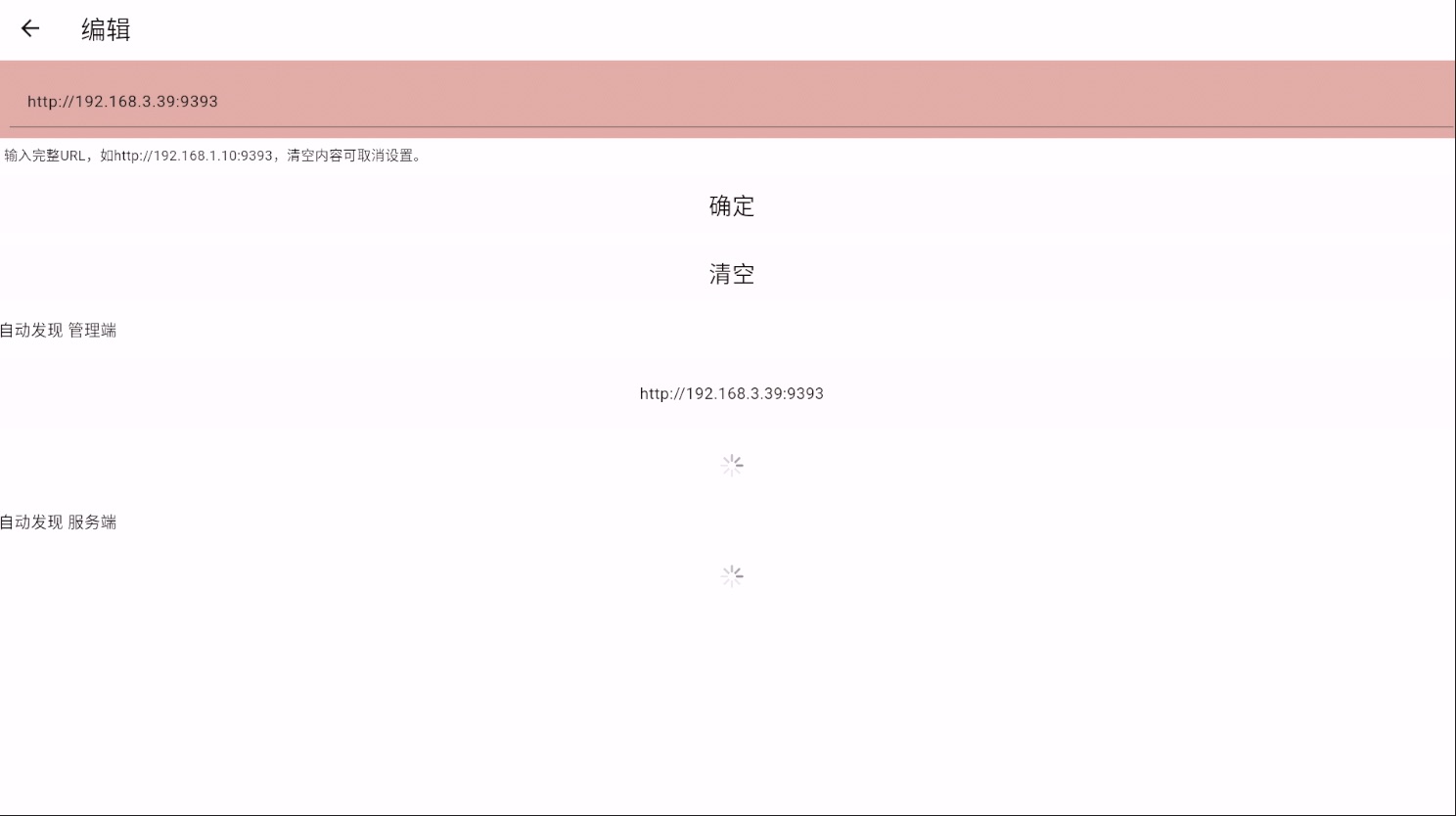
第四步,绑定设备
如果正常连接上管理端,此时显示端会获取到设备动态码,如下图所示。 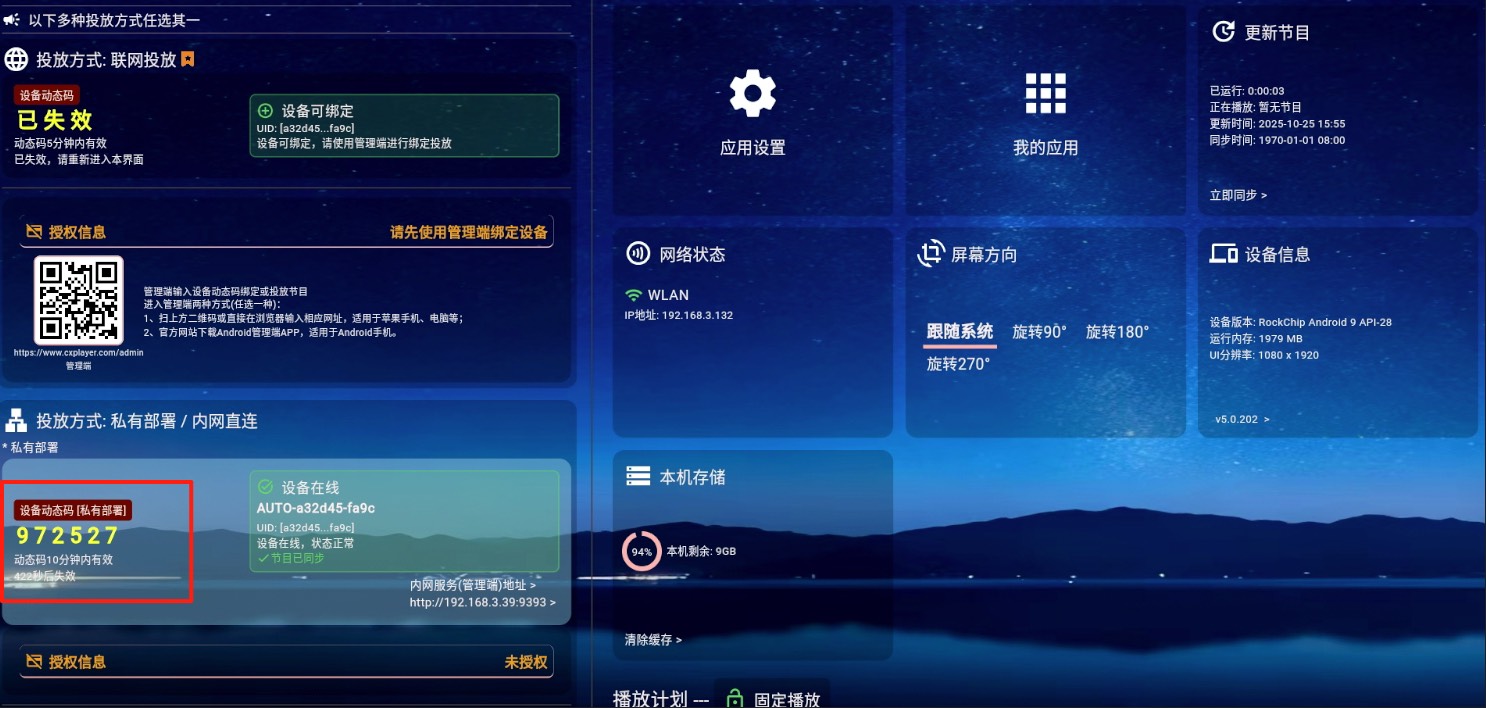
如果管理端开启了自动绑定功能,则管理端会自动绑定该设备,并在设备列表中显示出来,这就说明绑定成功了。 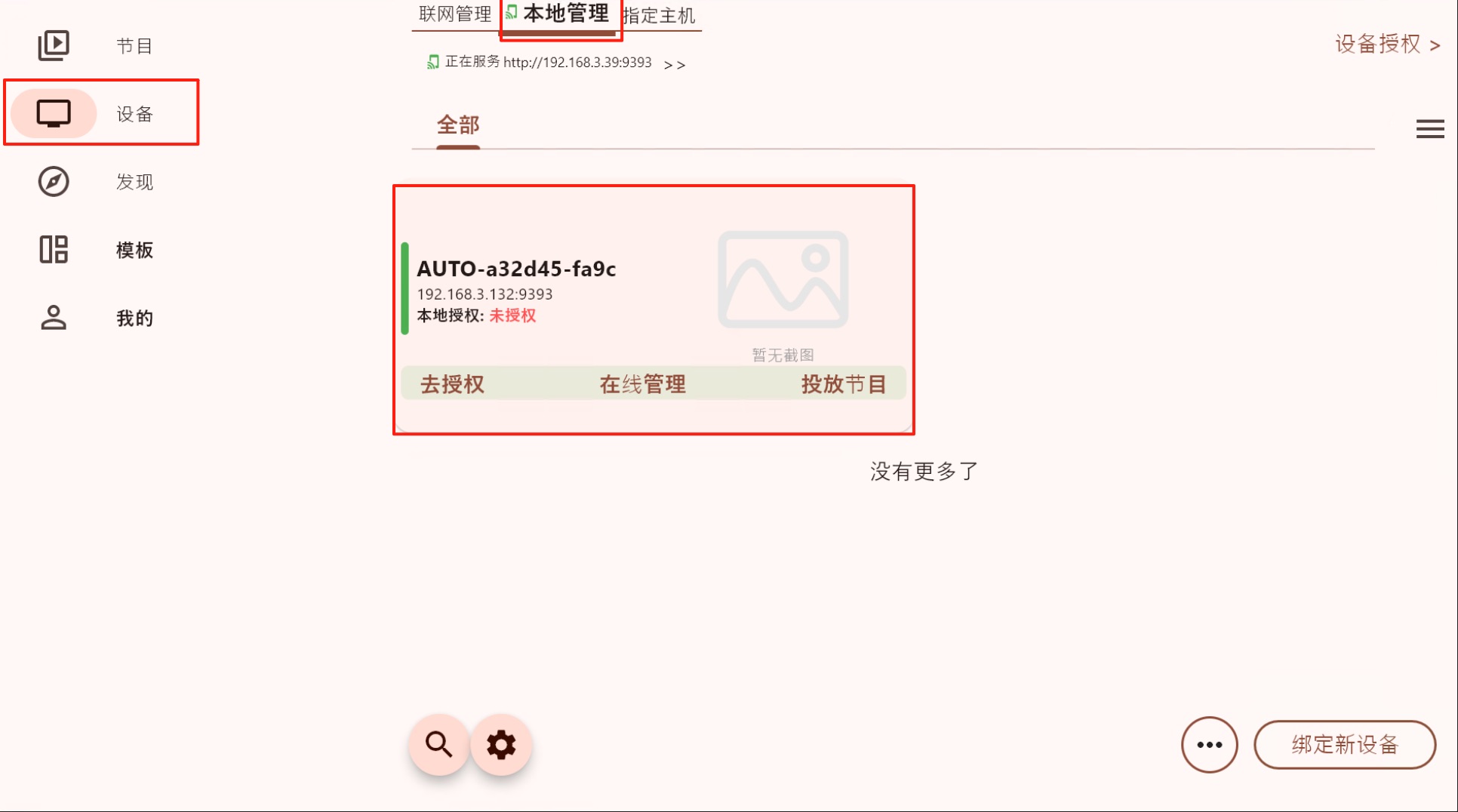
如果没有自动绑定,请点击管理端设备界面右下角的"绑定新设备"按钮,输入设备上显示的动态码进行绑定。详细操作可参考绑定设备。
第五步,授权设备
设备绑定成功后,如果显示端出现"未授权"提示,需要进行本地授权才能正常播放。本地授权是一次性操作,授权后设备即可长期使用。
如果显示端没有出现授权提示,说明设备已经处于授权状态,可以直接进入下一步。
第六步,编辑并投放节目
设备绑定并授权后,后续的节目编辑和投放逻辑,就和联网投放类似了:创建节目、添加素材、保存,然后把节目投放到这台或这些设备上即可。
如果你已经能在管理端看到设备,并且设备开始播放你投放的节目,就说明私有部署已经成功。
也支持 Docker 部署
如果你想在 Linux 服务器上无界面运行管理端服务,也可以使用 Docker 部署方式,适合服务器环境长期运行。
常见问题
本地服务启动失败
- 确认端口 9393 未被其他程序占用。
- 尝试以管理员身份运行管理端。
- 检查是否有安全软件拦截了本地服务。
显示端自动发现不了管理端
- 确认显示端和管理端电脑在同一个局域网(连同一个路由器或交换机)。
- 确认管理端的本地服务已开启(绿色图标)。
- 尝试手动输入管理端显示的 IP 地址。
- 如果管理端电脑有多个网卡(如有线 + WiFi),确认显示端和管理端使用的是同一个网段。
防火墙阻止了连接
- 即使点了"允许",某些安全软件仍可能拦截。尝试在防火墙中手动放行管理端程序和 9393 端口。
- 如果使用的是企业网络,可能需要联系 IT 部门开放内网端口。
管理端电脑 IP 地址变了
- 如果管理端电脑使用 DHCP 自动获取 IP,重启后 IP 可能变化,导致显示端连不上。
- 建议为管理端电脑设置固定 IP,或者在显示端重新配置新的 IP 地址。