
如果你对当前节目的布局不满意,比如想新增一个区域、删除一个区域,或者调整某个区域的位置和大小,就看这一页。
下面以一个已经创建好的节目为例说明。
当前节目状态如下:
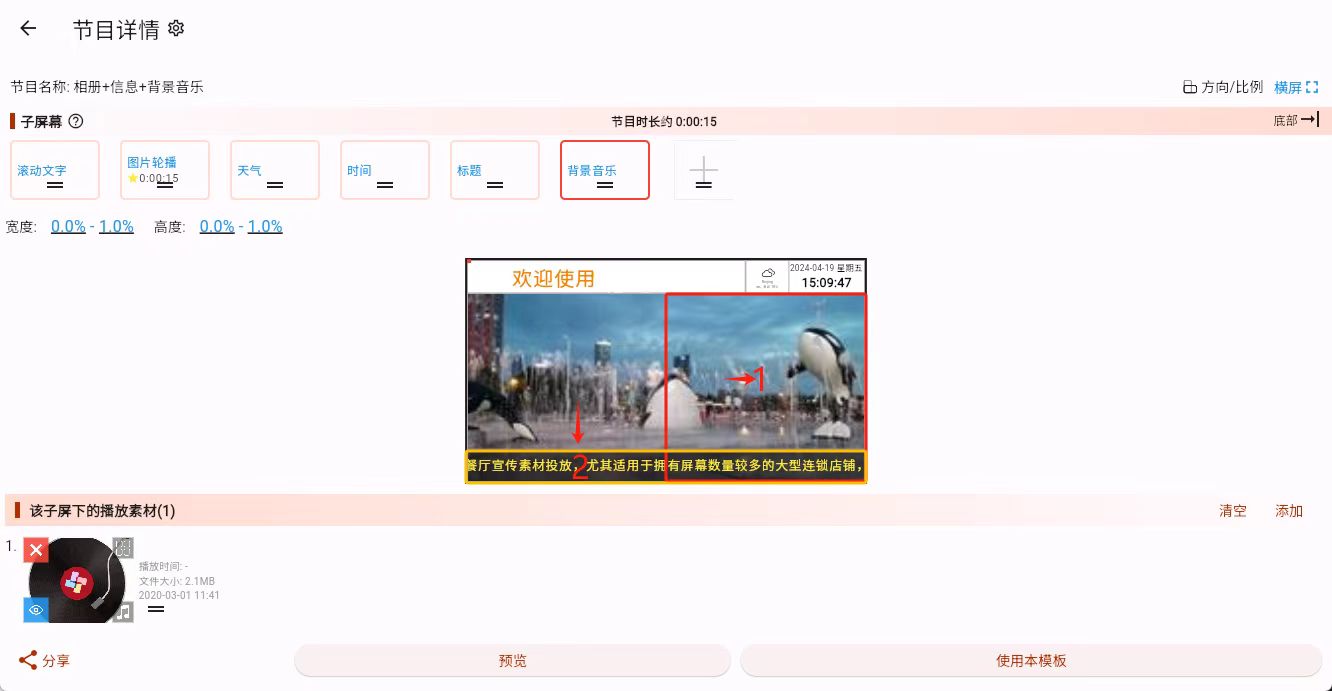
这里以两个常见需求为例:
- 在区域 1 再添加一个子屏幕,用来播放视频
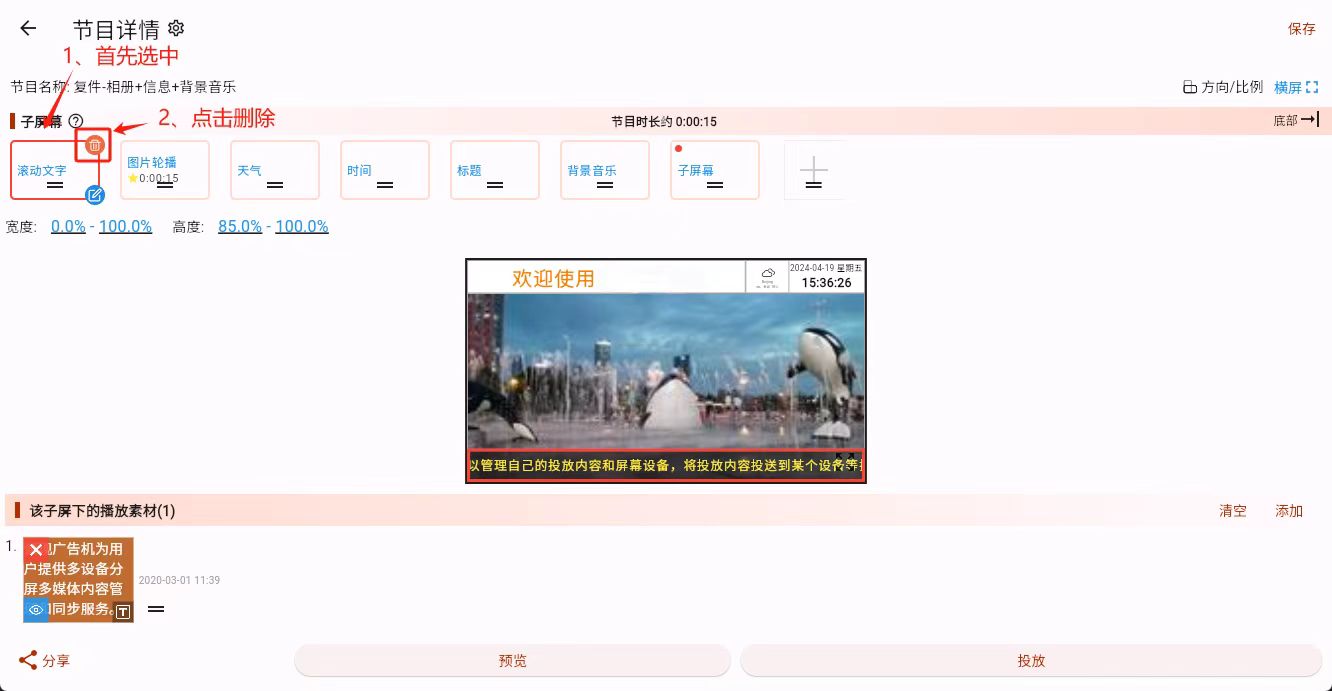
- 删除区域 2 中原本的滚动文字子屏幕
添加子屏幕
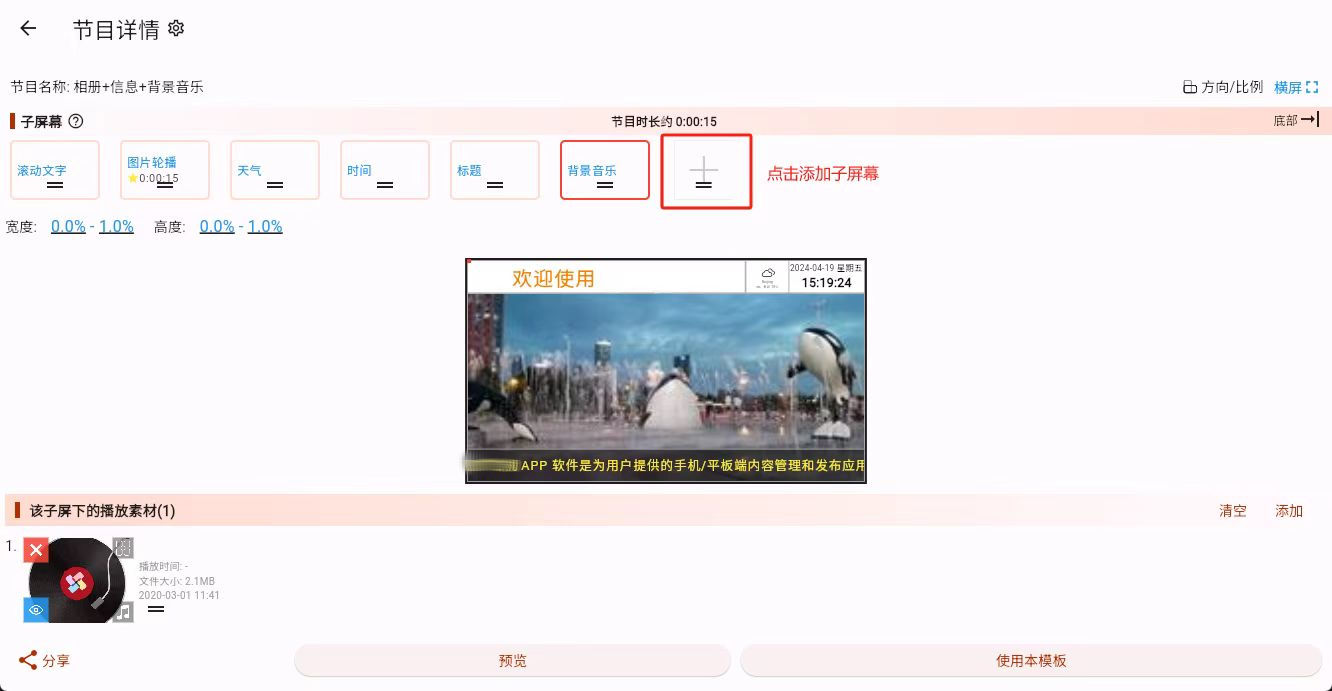
点击子屏幕列表最后面的添加按钮。
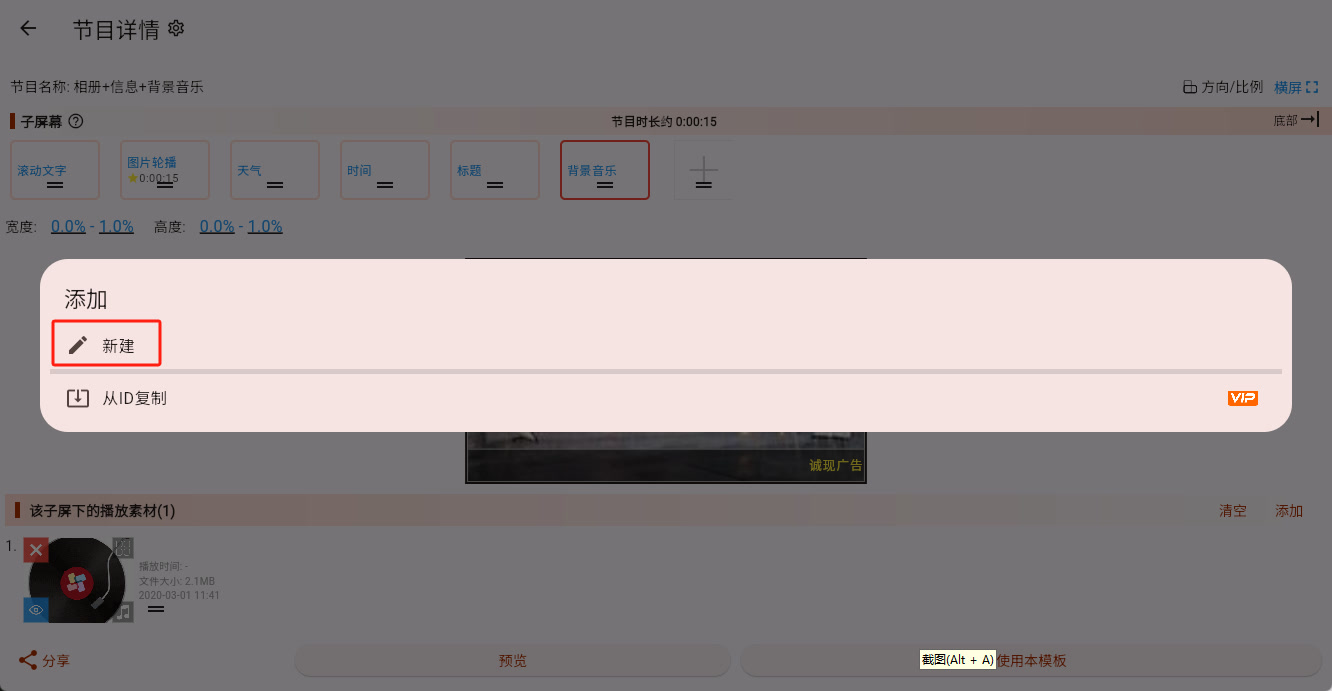
与节目创建类似,子屏幕也支持通过 ID 复制,但如果你只是普通新增一个区域,直接点“新建”即可。
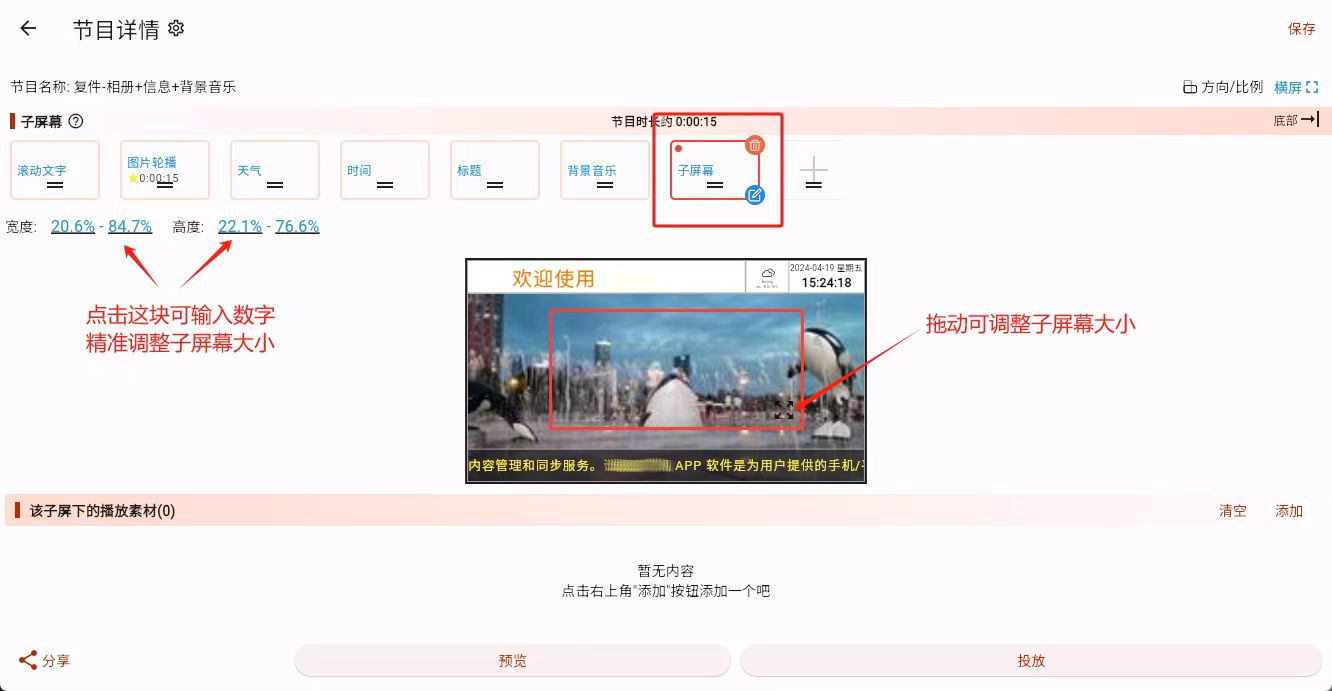
新建出来的子屏幕默认位于屏幕中间。接下来可以用两种方式调整它:
- 可视化拖动 直接拖动子屏幕的位置,或者拖动右下角图标来调整大小。
- 精确输入 如果手动拖动不够准确,也可以直接输入宽度、高度和起始位置的百分比数值。
当你看到新的子屏幕已经出现在正确位置,就说明新增成功了。
接下来就可以往这个子屏幕里添加要显示的内容,继续看素材编辑。
如果你还想进一步调这个子屏幕的参数,比如动画、背景、焦点等,则继续看子屏幕参数介绍。
删除子屏幕
先选中要删除的子屏幕,再点击删除图标即可。
需要注意的是:
删除子屏幕时,会把这个子屏幕下面的所有素材一起删除。
所以在删除前,请先确认这个区域里的内容已经不需要了。