
如果你的设备就在身边,且手机或电脑和设备处于同一个局域网,同时你只想先管理 1 台或少量设备,那么优先使用这种方式。
可以把它理解成:不用云端后台,而是直接打开这台设备自己的本地管理页面来操作。
开始前请先确认:
- 显示端已经安装完成
- 手机或电脑和显示端在同一个局域网
- 你希望快速试用,或者只是管理一两台设备
第一步,安装显示端到电视、机顶盒或广告机上
根据设备不同的软硬件架构选择合适的版本进行安装。
请先确保显示端已经安装完成;如果还没有安装包,请从当前下载或分发渠道获取对应版本。
安装完成后,打开应该可以看到如下界面: 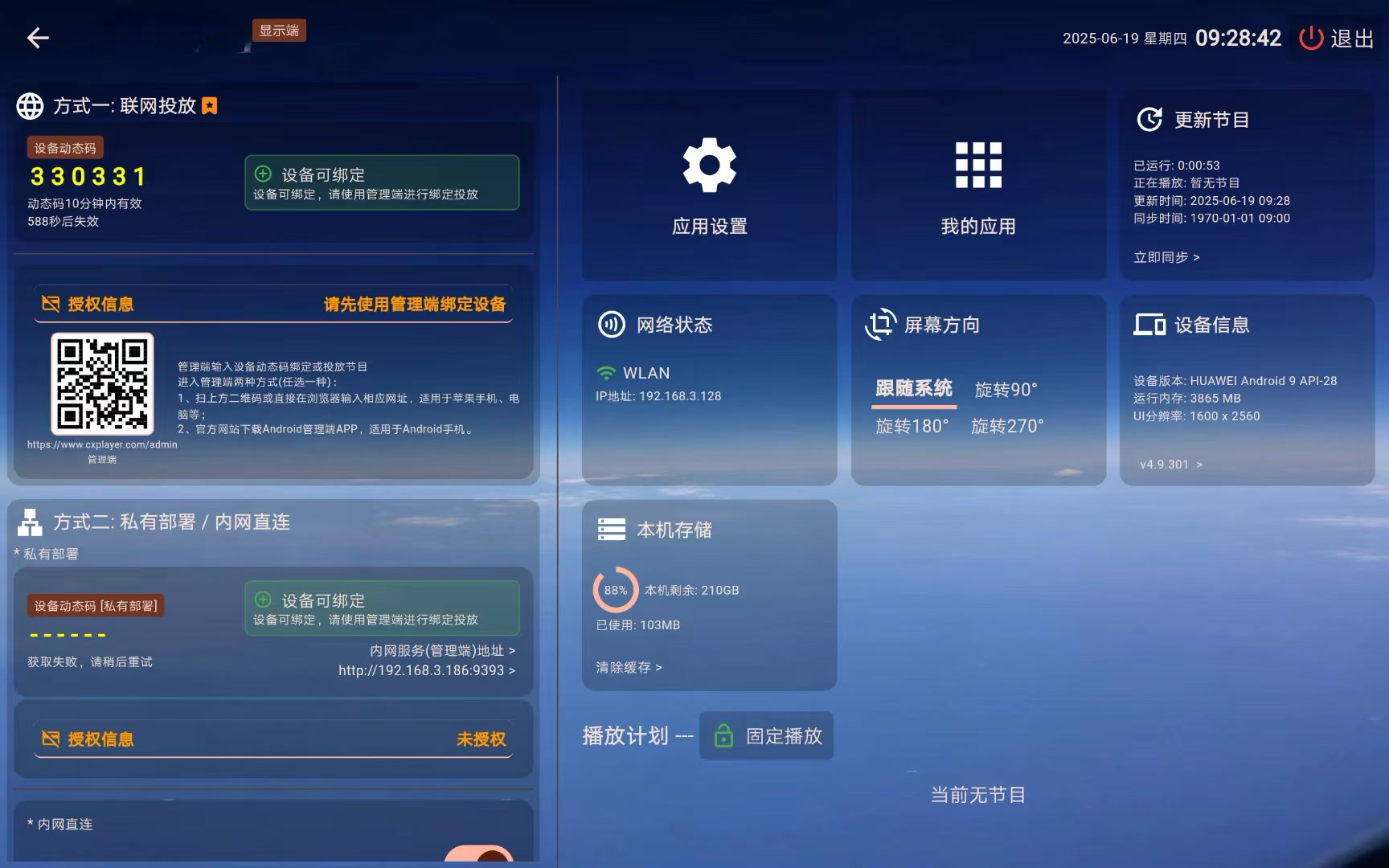
第二步,开启内网直连功能
打开内网直连功能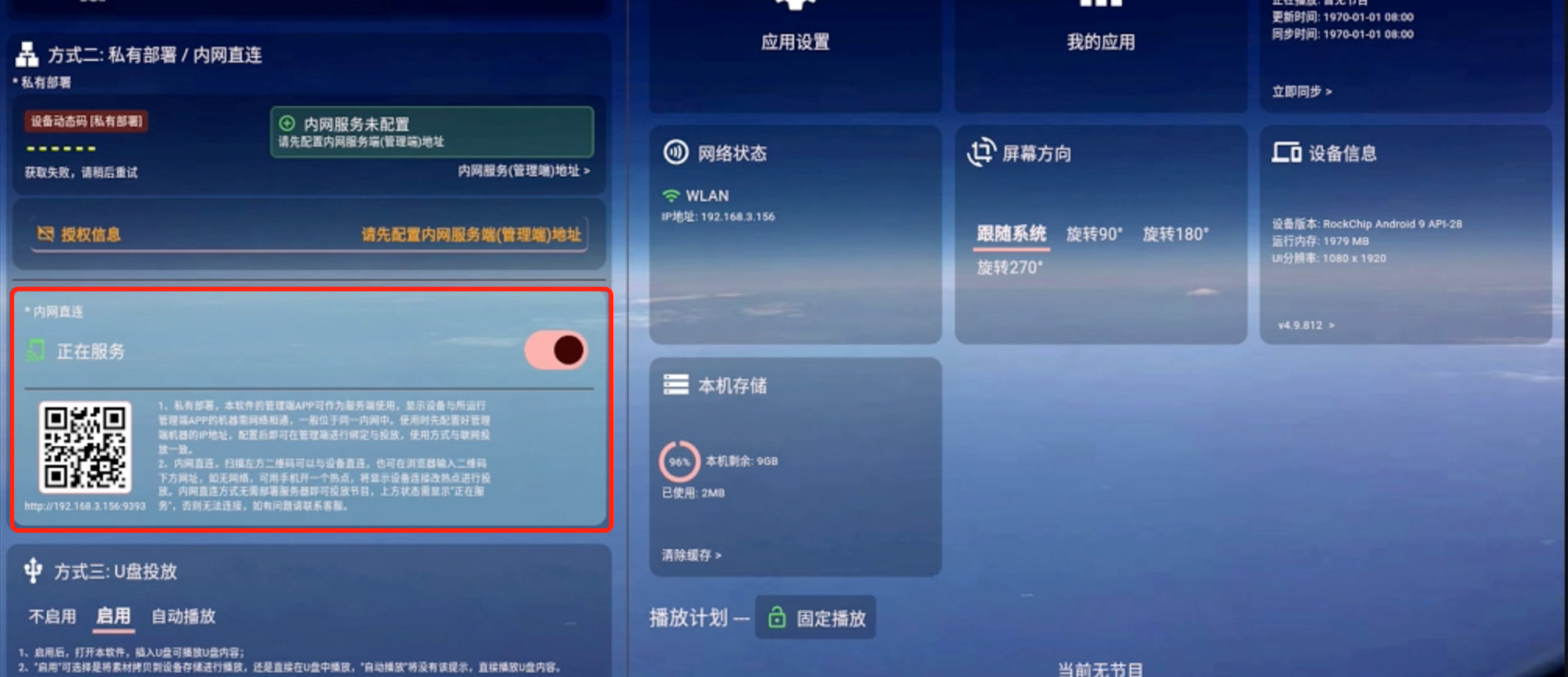
第三步,进入设备本地管理页面
打开内网直连功能之后,下方会显示一个局域网地址的二维码。请使用同一个局域网中的手机或电脑扫描这个二维码,或者直接在浏览器地址栏输入这个地址。 
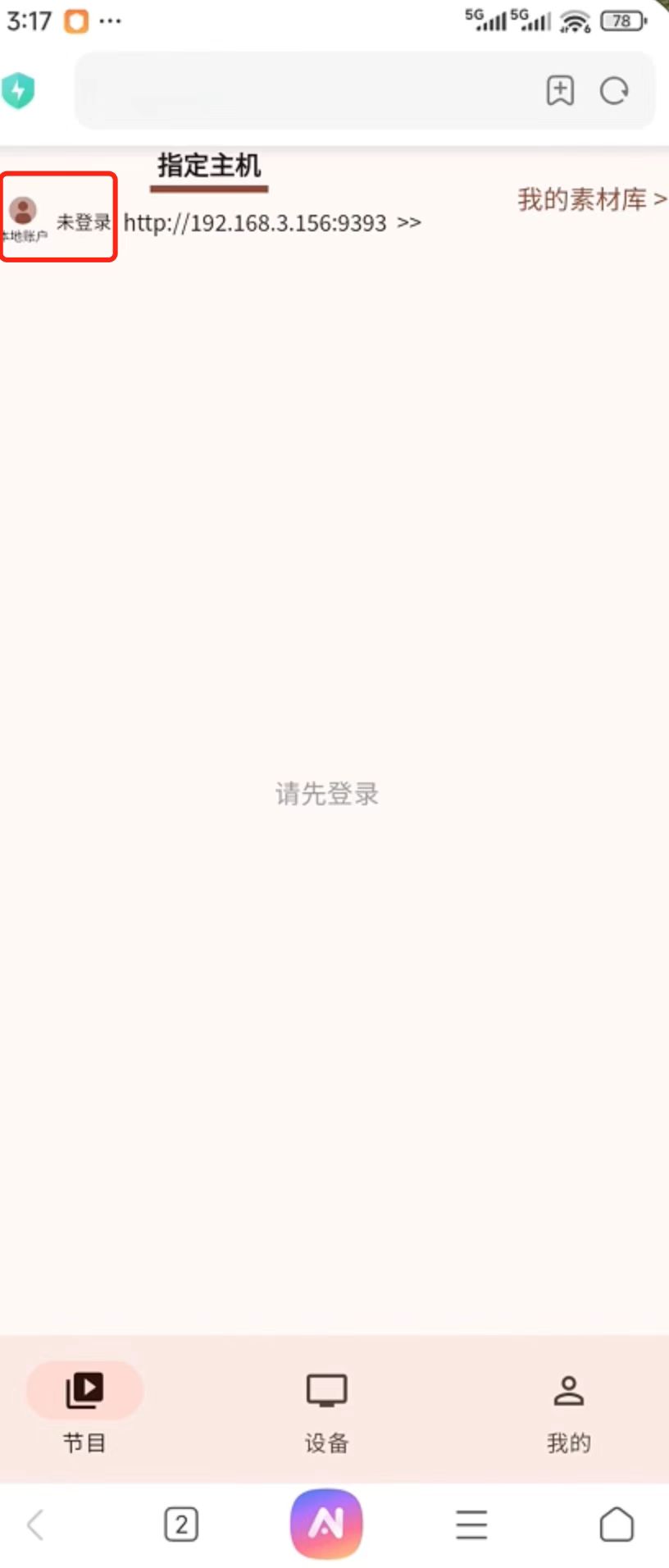
这里打开的不是云端管理端,而是这台设备自己的本地管理页面。打开后,点击左上角头像进行登录,默认密码是 admin,登录后请及时修改密码。 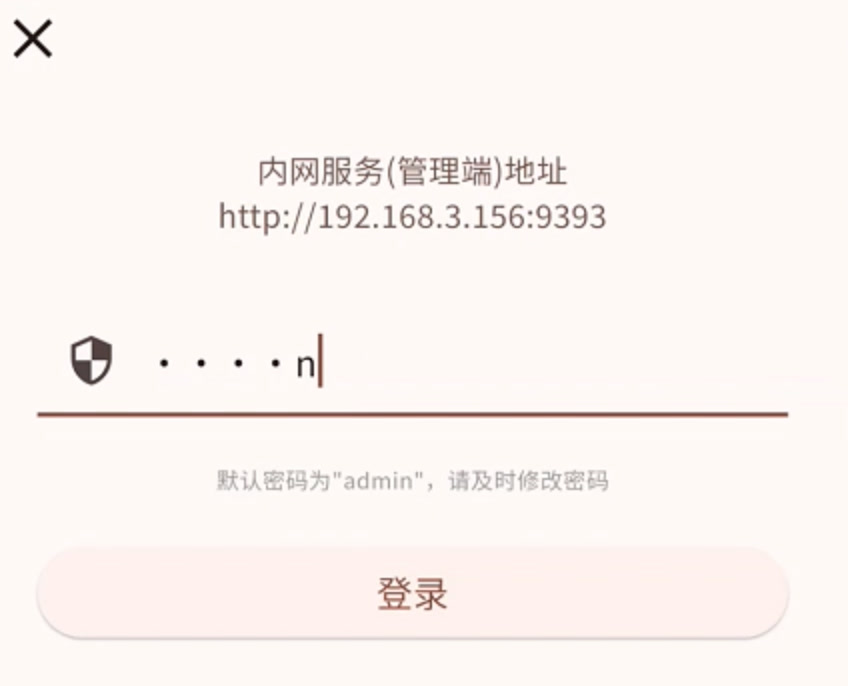
第四步,创建节目并投放
登录成功后,需要创建节目,点击右下角的创建节目按钮,一路按照提示创建一个节目 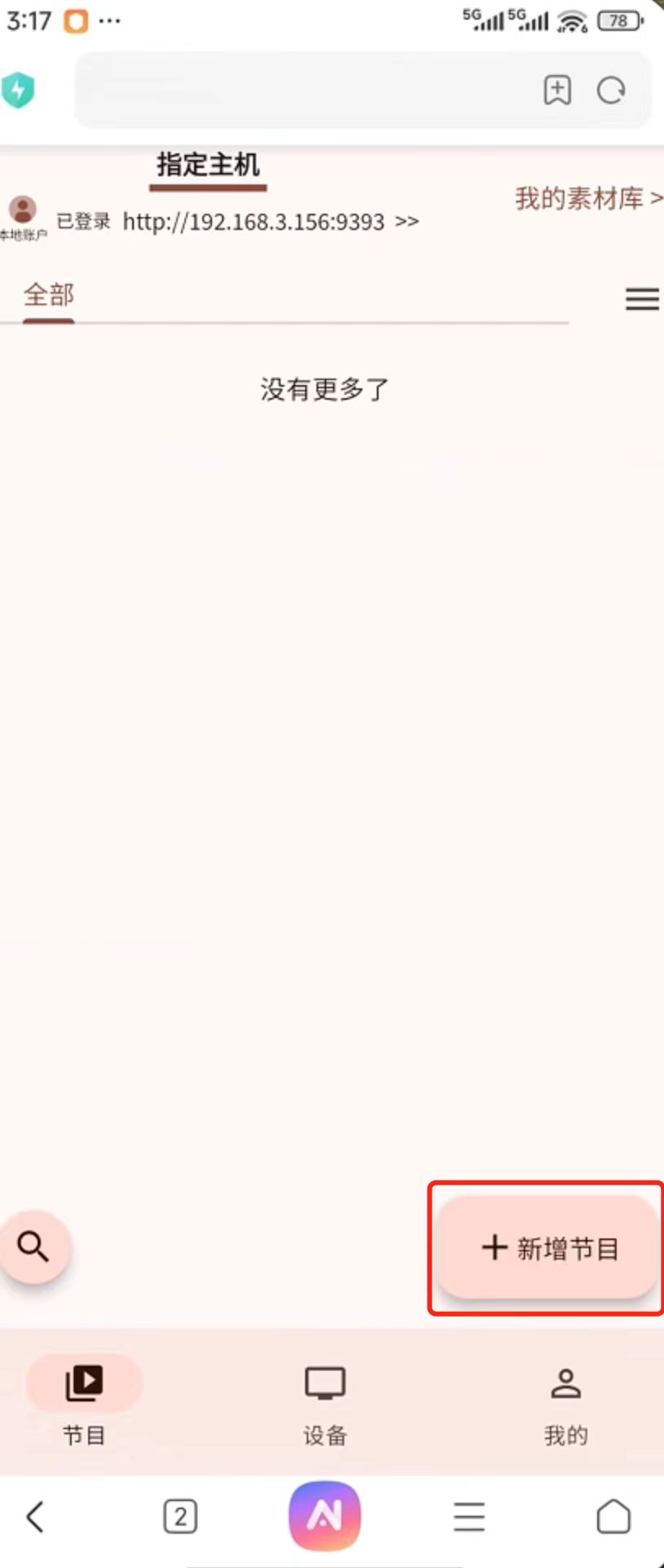
然后可进入节目编辑界面,点击节目编辑界面右下角的添加按钮可添加素材,这里以图片为例 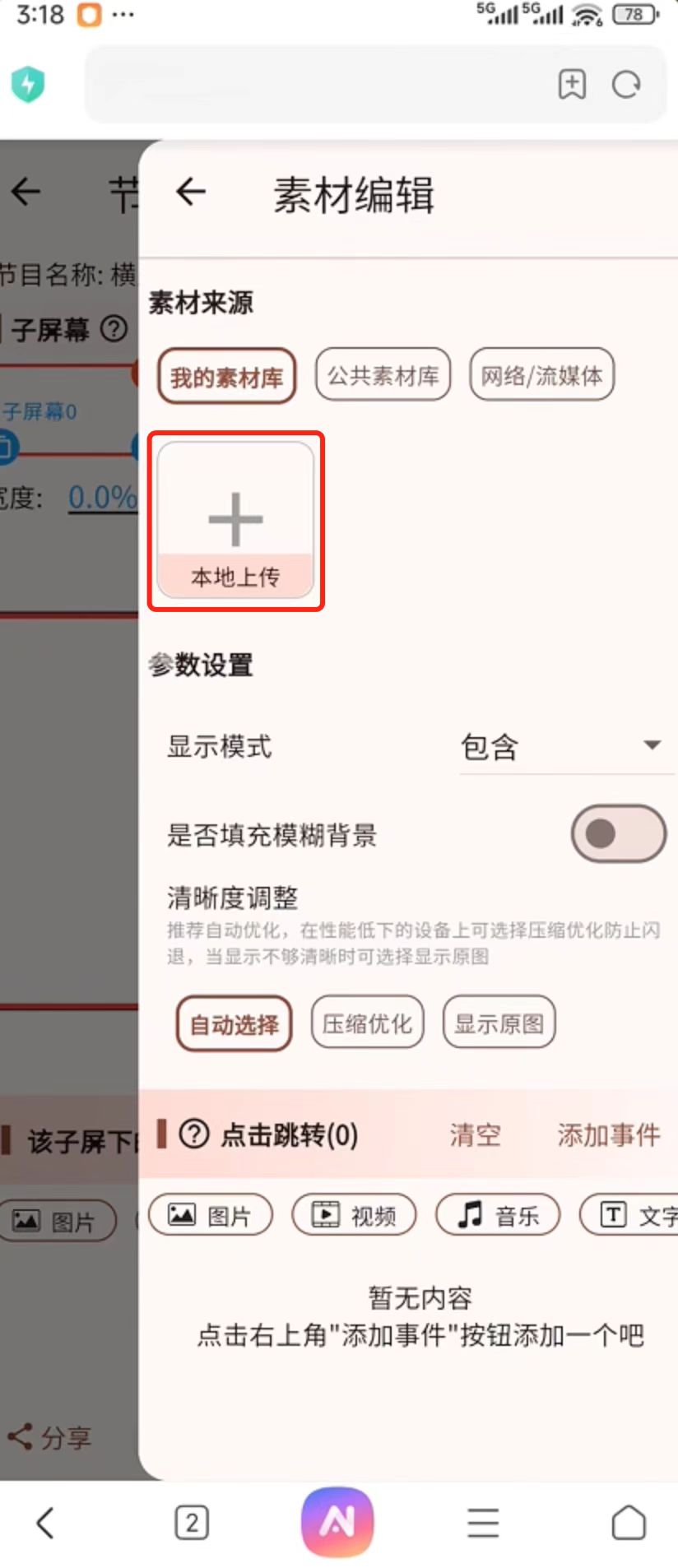
从手机里选择一张图片,然后点击节目编辑界面右上角的保存按钮,保存后,点击节目编辑界面右下角的投放按钮 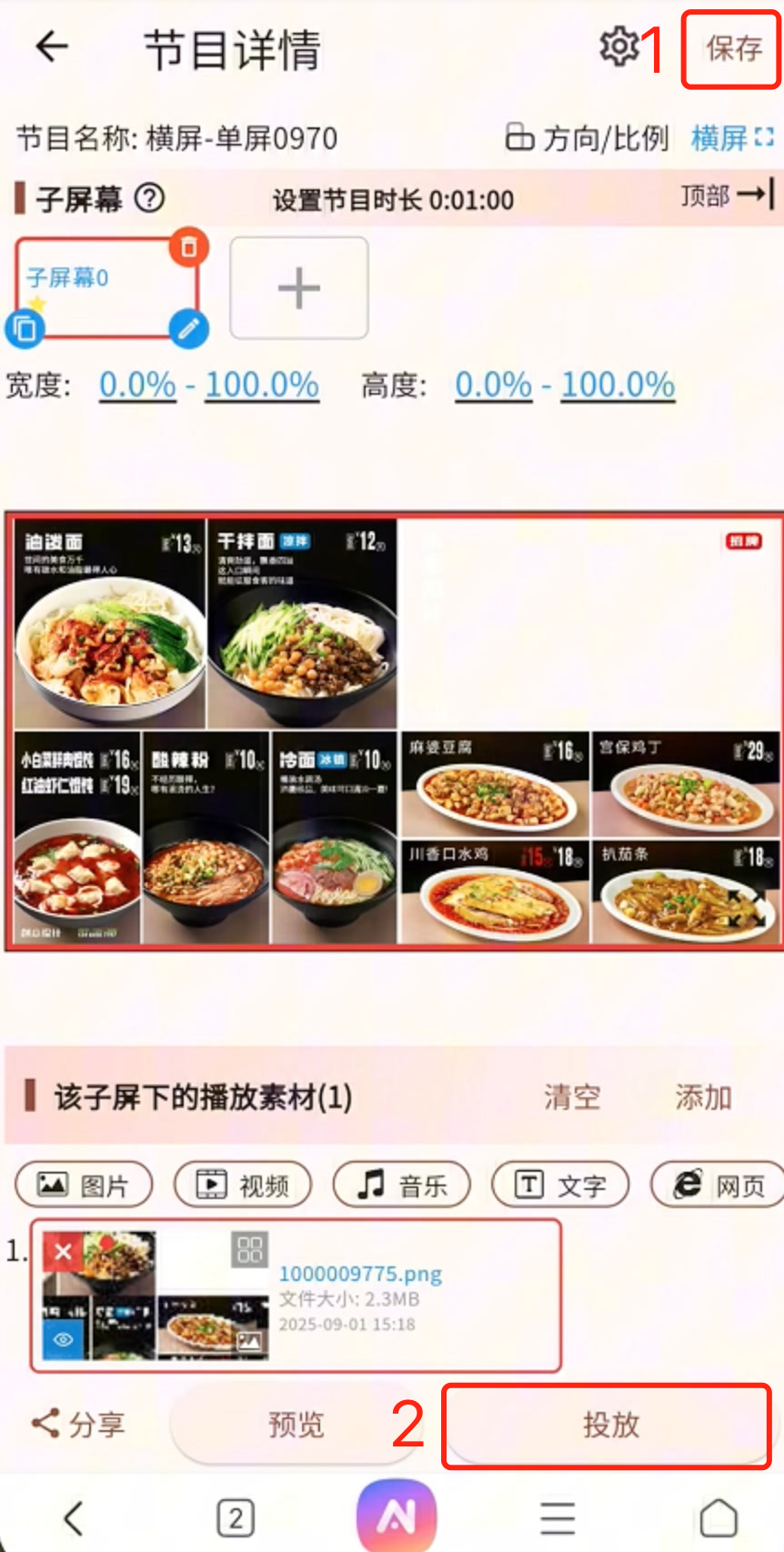
在弹出的对话框中选择“投放到选定设备” 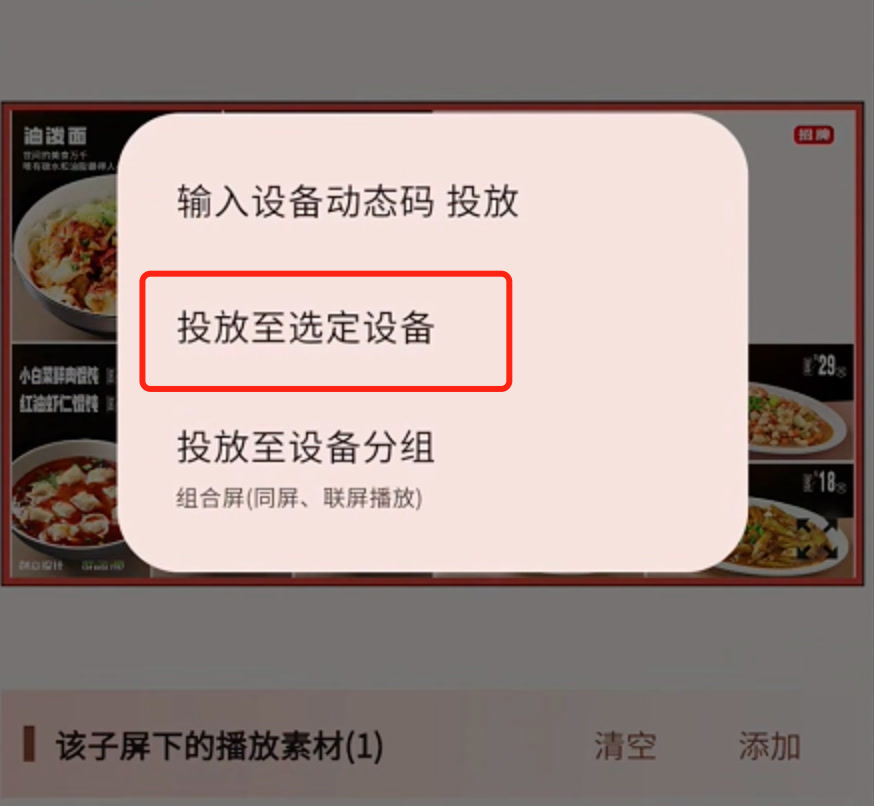
选择本设备,然后点击右下角的“确认选择”按钮 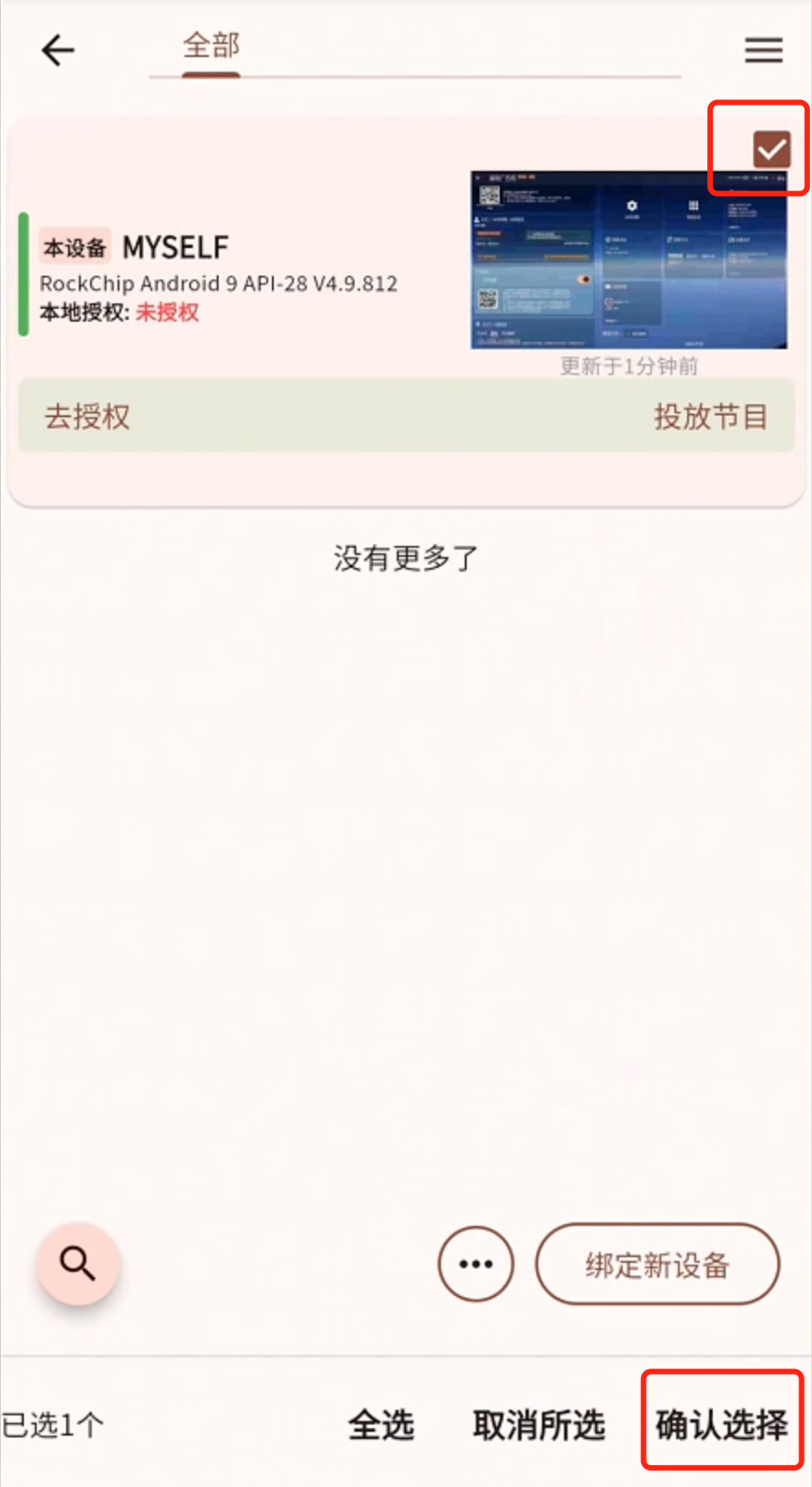
在弹出的对话框中再次点击确定即可 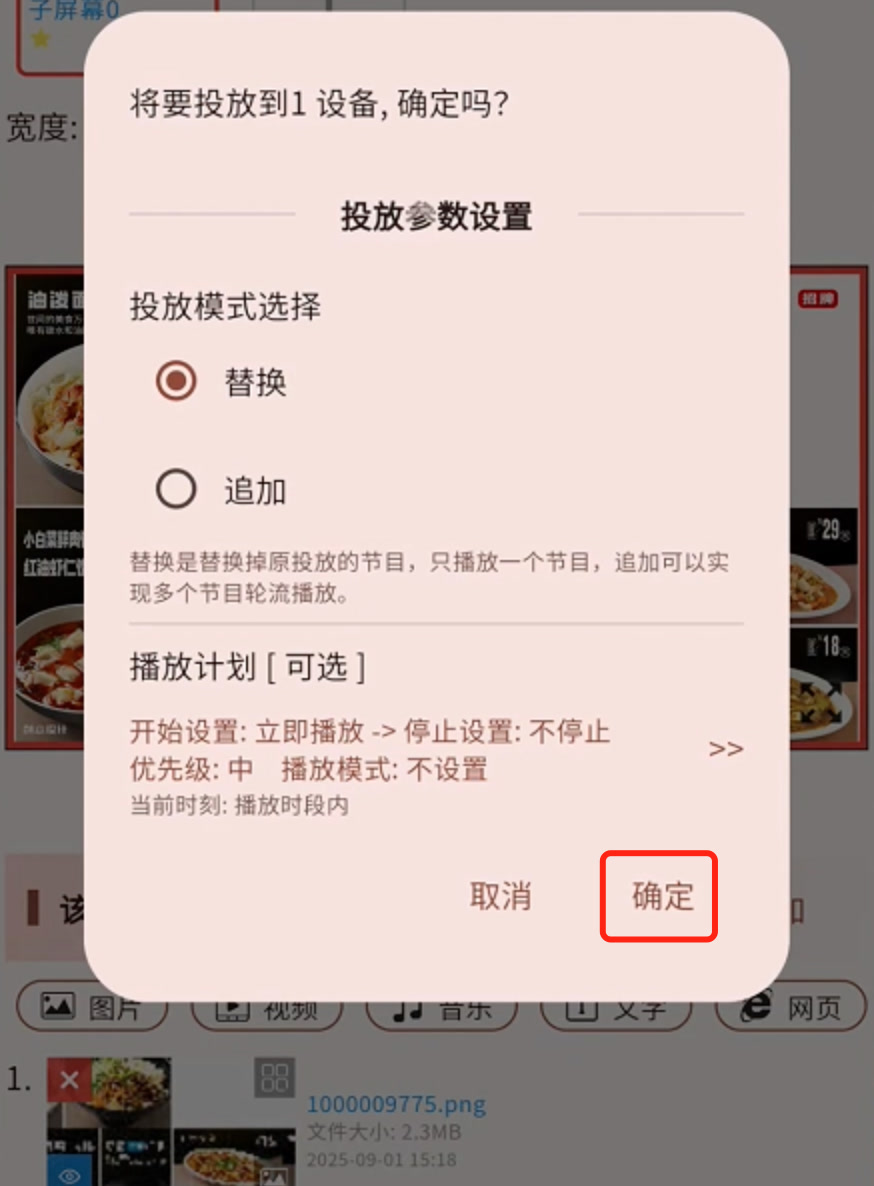
此时,显示端设备已经播放刚才所选择的图片了 
如设备未授权,界面将有未授权提示,进行本地授权即可消除。
如果你已经看到刚才选择的图片开始播放,就说明内网直连已经成功。